Tutoriel instructeur
Comment instruire un dossier sur demarches-simplifiees.fr ?
Ce tutoriel détaille les étapes d’instruction d'un dossier sur demarches-simplifiees.fr par un instructeur.
Télécharger la version papier du tutoriel
Version vidéo
Attention : nous apportons continuellement des améliorations à demarches-simplifiees.fr. De ce fait, la vidéo ci-dessous n'est pas nécessairement à jour contrairement à la documentation écrite qui suit.
Webinaire :
Participez à nos webinaires dédiés aux instructeurs, organisés chaque troisième mardi du mois, pour vous former et poser toutes vos questions. L'invitation se trouve dans l'onglet "nouveautés" de votre interface instructeur.
Qu'est-ce qu'un instructeur ?
Un instructeur est une personne nommée par un administrateur afin de prendre en charge le traitement et l'instruction des dossiers d'une démarche administrative.
L'instructeur a accès au contenu des dossiers de la démarche sur laquelle il a été nommé (champs renseignés, pièces justificatives, messagerie). Il dispose des droits pour statuer sur le dossier (acceptation, classement sans suite, refus) et peut inviter un tiers à consulter un dossier afin d'émettre un avis sur celui-ci si l'administrateur de la démarche le permet.
1. Se connecter à demarches-simplifiees.fr
Réception du message d’invitation à devenir instructeur sur une procédure :
Les instructeurs doivent obligatoirement être affectés à une démarche par les administrateurs. Vous devez donc contacter l’administrateur afin de pouvoir accéder aux dossiers de la démarche concernée.
Un instructeur nommé pour la première fois par un administrateur pour suivre une procédure reçoit une invitation par e-mail :

Ce lien renvoie à la page suivante :

Cette page permet à l'instructeur de définir le mot de passe qui sera associé à son compte, et qu'il utilisera ultérieurement pour se connecter à demarches-simplifiees.fr.
Si vous devez confirmer votre compte à chaque connexion, veuillez consulter la page dédiée.
2. Le tableau de suivi des procédures
A. Présentation de l'interface instructeur et accès direct à une démarche
Les nouveautés
En tant qu'instructeurs, vous êtes tenus informés de l’actualité et des dernières fonctionnalités développées par notre équipe grâce à l’onglet « Nouveautés », situé en haut de votre interface. C’est également depuis cet onglet que vous pouvez retrouver les invitations et les liens de replay de nos webinaires.


Liste de suivi des démarches
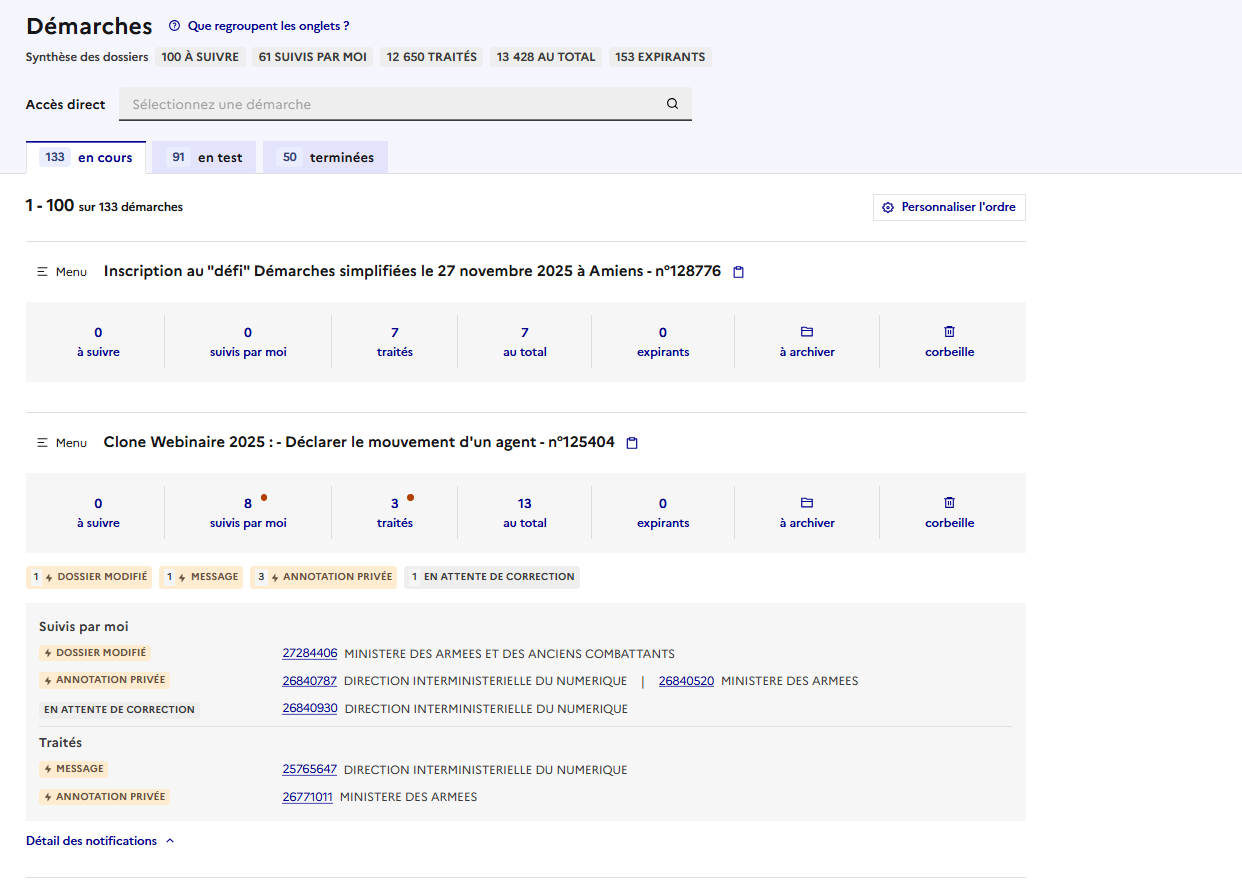
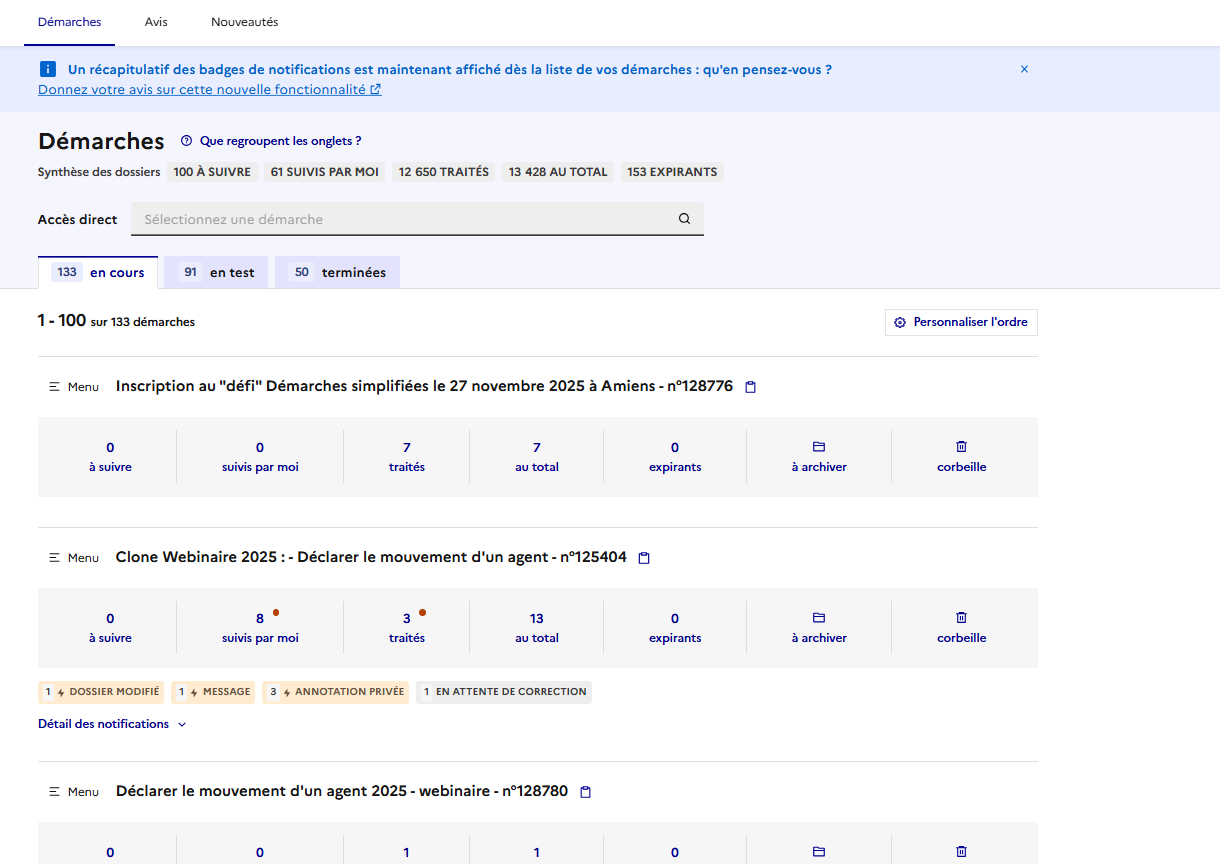
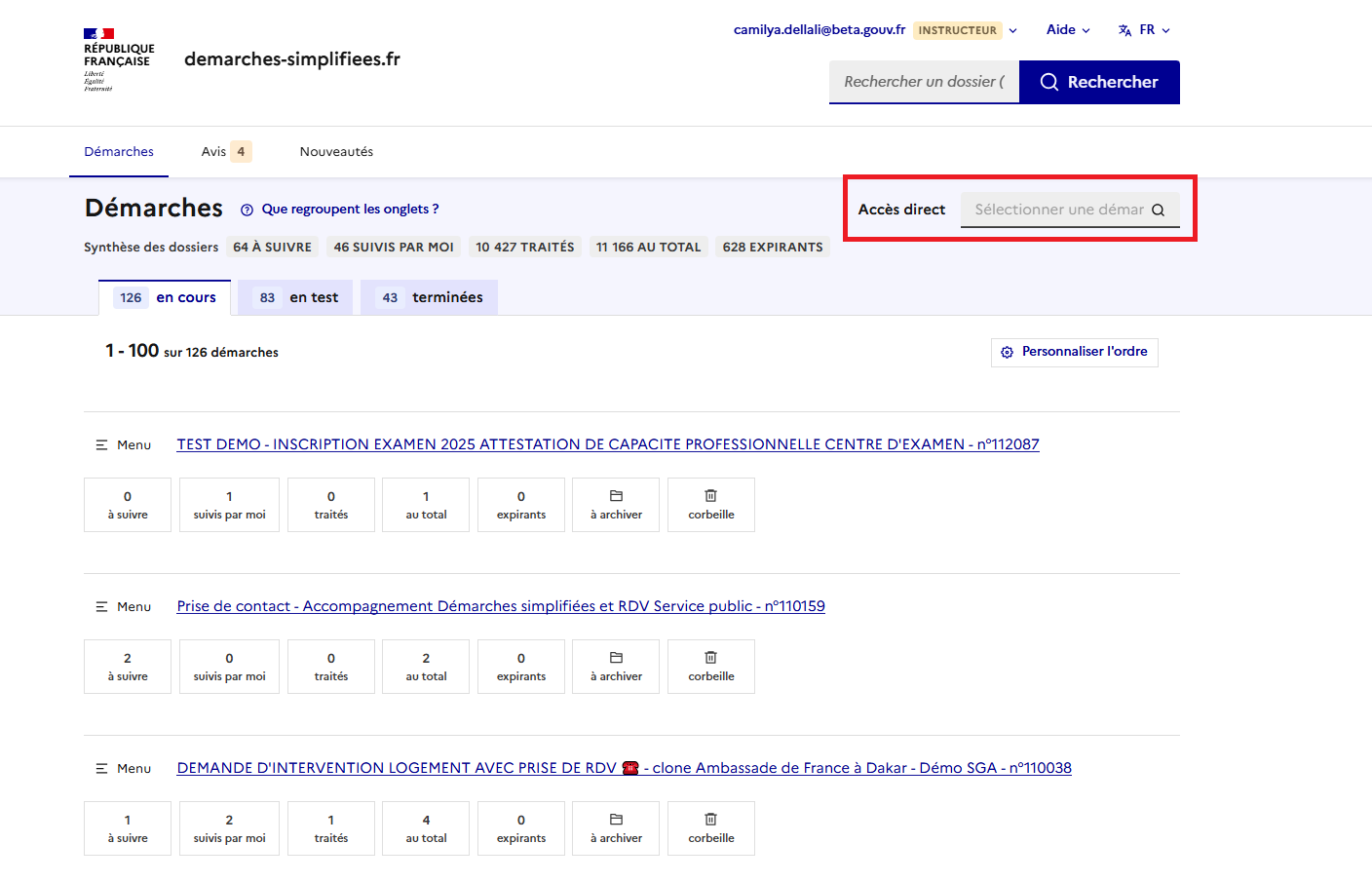
Vous pouvez accéder à la liste des démarches en cliquant sur le bouton « Démarches », situé en haut de votre interface. Cette interface vous permet d’avoir une vue d’ensemble des procédures pour lesquelles vous avez été nommé. Le nom de la démarche, son numéro, les compteurs de dossiers ainsi que le détail des notifications y figurent. Cela vous permet de prendre connaissance des dernières informations de suivi avant d’accéder individuellement aux dossiers. Il s’agit des mêmes badges de notifications qui peuvent également être affichés dans le tableau de suivi des dossiers.

Les démarches sont classées dans plusieurs onglets :
L’onglet « en cours » regroupe les démarches publiées ainsi que les démarches closes ayant encore des dossiers à traiter.
L’onglet « en test » regroupe les démarches qui ne sont pas encore publiées. Les dossiers déposés pendant la phase de test seront automatiquement supprimés lors de la modification ou de la publication de la démarche.
L’onglet « terminée » regroupe les démarches closes n'ayant plus de dossiers à traiter.

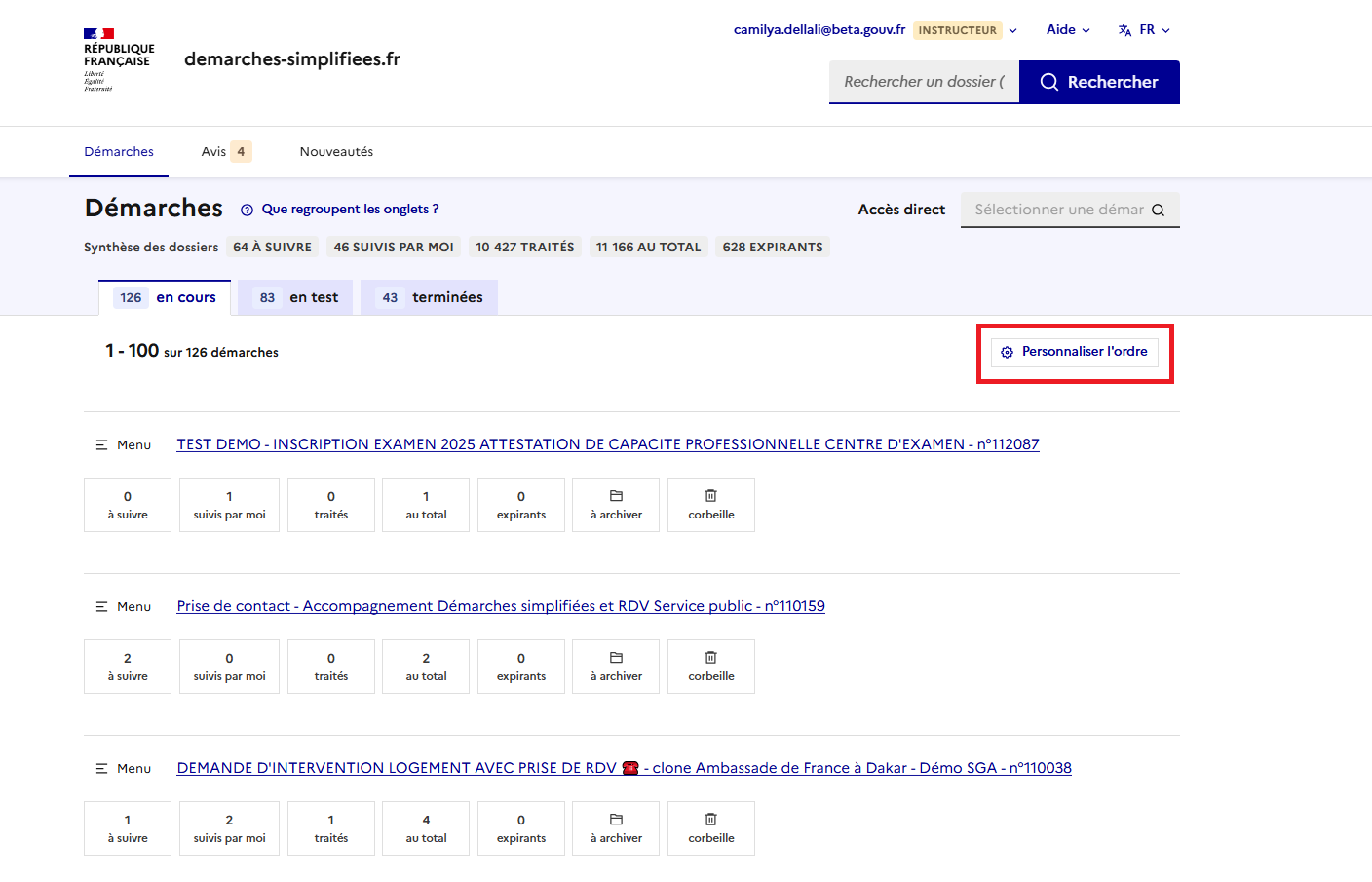
Vous avez la possibilité de personnaliser l'ordre d'affichage des démarches . Pour cela, il suffit de cliquer sur le bouton "personnaliser l'ordre" :

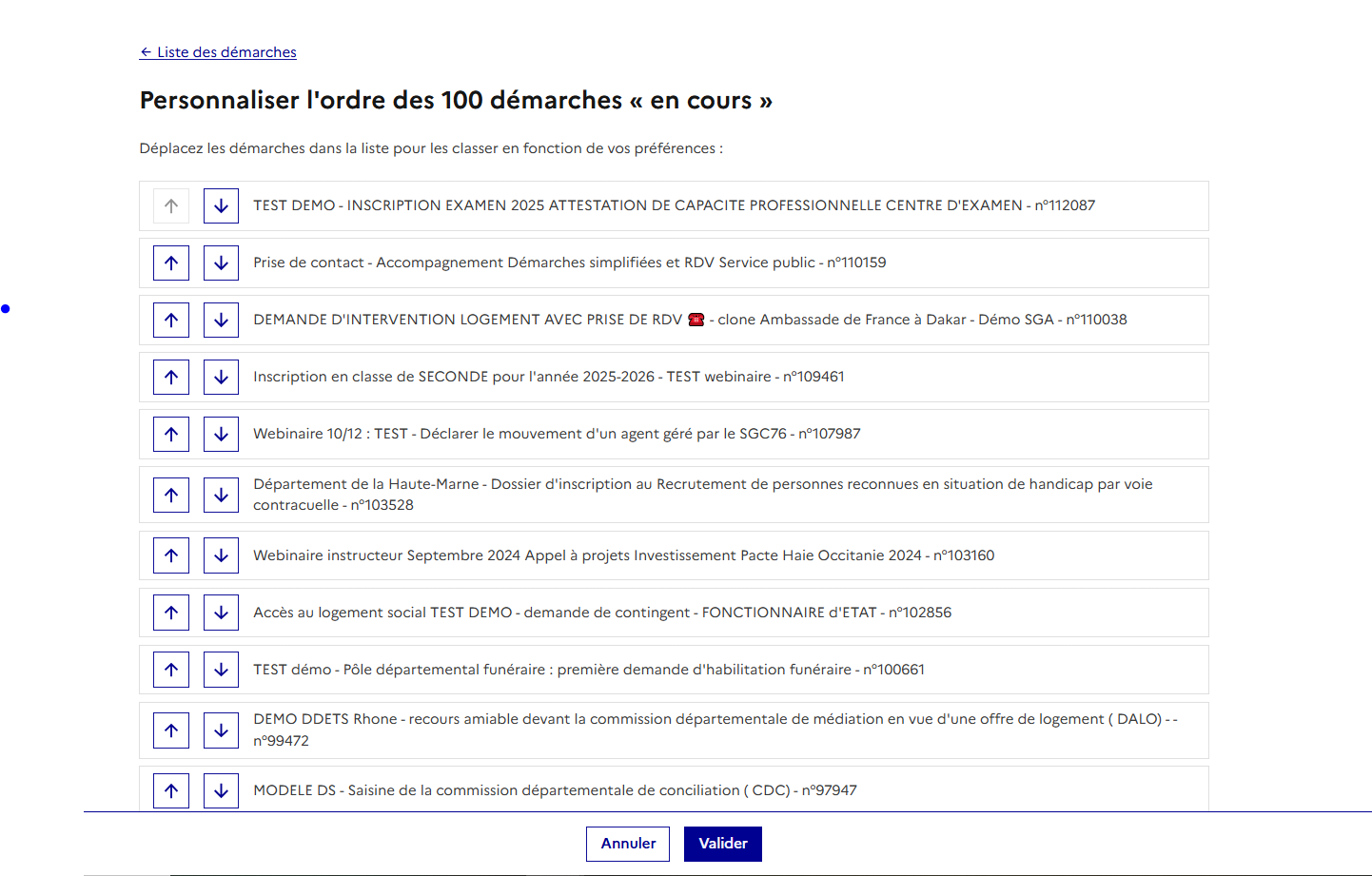
Vous pourrez alors déplacer les démarches dans la liste pour les classer en fonction de vos préférences comme ci-dessous :

Pour accéder directement, il est désormais possible de sélectionner la démarche concernée depuis la barre de recherche " accès direct " située à droite de votre interface instructeur :

Vous avez également la possibilité de rechercher directement un dossier par son numéro ou un mot-clé, grâce à la barre de recherche située en haut à droite de votre interface.

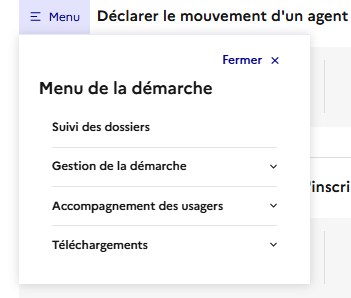
Enfin, vous avez également la possibilité d’accéder directement aux différents onglets et fonctionnalités de la démarche, telles que «Suivi des dossiers », « Gestion de la démarche », « Accompagnement des usagers » et « Téléchargements », grâce au bouton « Menu » situé à gauche de l’intitulé de la démarche, comme ci-dessous :

B. Le suivi des dossiers
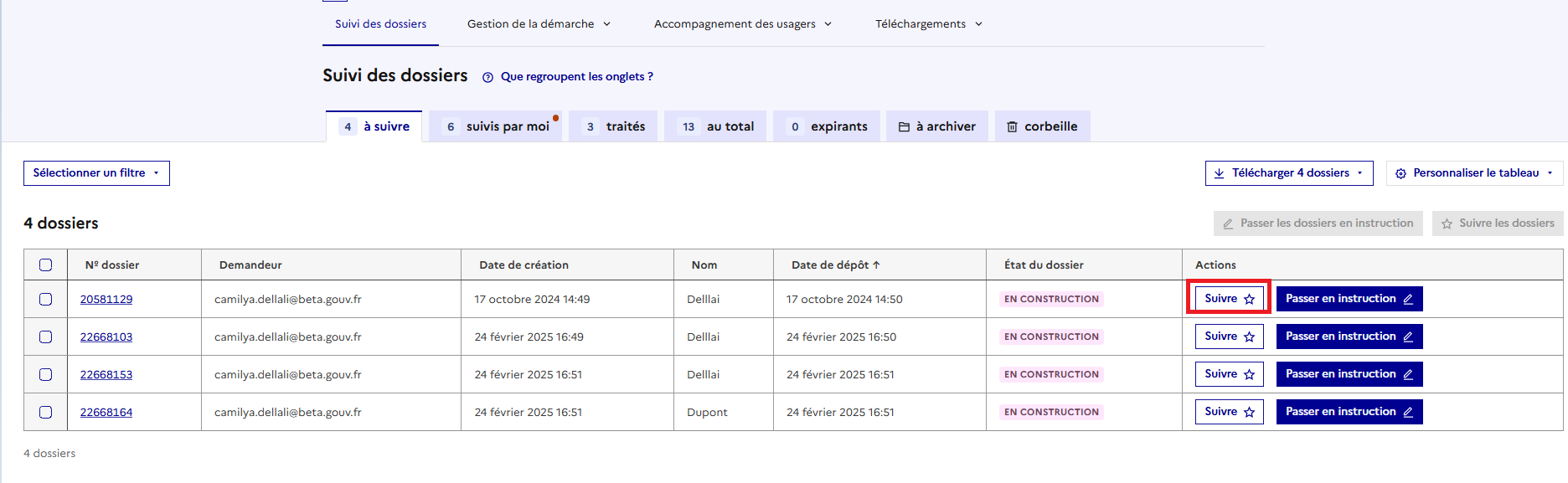
Cliquer sur le nom d'une des procédures permet d'accéder au détail de celle-ci. Vous accédez par défaut au tableau de suivi des dossiers, et plus particulièrement à l’onglet des dossiers « à suivre ».
Vous pouvez continuer à instruire une démarche même si elle est close. Seul le dépôt d’un nouveau dossier ne sera plus possible pour les démarches closes.
Les dossiers sont classés selon leur stade de traitement : « à suivre », « suivis par moi », « traités », « au total », « expirants », « à archiver » et « supprimés ».

Ces différents stades de traitement correspondent à :
à suivre : onglet contenant l'ensemble des dossiers qui ne sont suivis par aucun instructeur. Pour s'assigner le dossier, il suffit de cliquer sur "suivre le dossier".
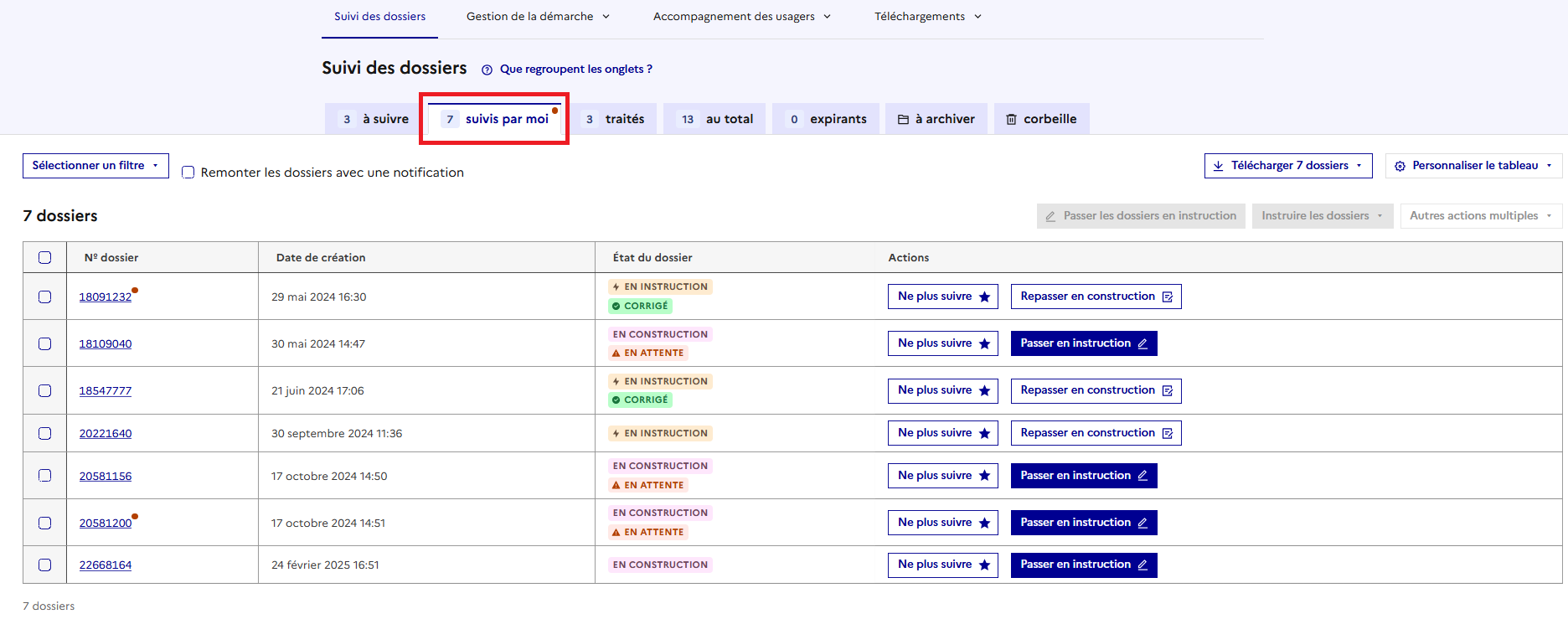
Suivis par moi : onglet listant seulement les dossiers suivis par l'instructeur connecté. Lorsque vous suivez un dossier, le dossier n'apparaît plus dans les dossiers à suivre pour les autres instructeurs assignés à la démarche. Il faudra qu'ils aillent dans l'onglet "au total" pour retrouver ce dossier.
Traités : dossiers sur lesquels un ou plusieurs instructeurs ont statué et apporté une décision.
Au total : contient l'ensemble des dossiers déposés sur cette démarche, quel que soit leur statut (« à suivre », « suivis par moi », « traités »). Si les dossiers sont routés dans des groupes instructeurs, vous ne trouverez dans cet onglet que les dossiers du (des) groupe(s) dont vous faites partie.
Expirants : contient les dossiers dont le délai de conservation va bientôt expirer (la durée de conservation des dossiers est fixée par l'administrateur de la démarche).
A archiver : contient les dossiers qui étaient anciennement dans l’onglet « traités » (ils ont été déplacés par un instructeur dans cet onglet « à archiver »). La messagerie usager est automatiquement désactivée sur le dossier dès qu’il est « à archiver ». Ces dossiers seront supprimés lorsque leur délai de conservation dans demarches-simplifiees.fr sera expiré. Pour sauvegarder et archiver vos dossiers sur votre serveur, vous devez les télécharger.
Corbeille : cet onglet contient : - les dossiers dont le délai de conservation a expiré (la durée de conservation des dossiers est fixée par l'administrateur de la démarche). - les dossiers « traités » qui ont été mis à la corbeille par les instructeurs.
À partir de la date à laquelle les dossiers ont été placés dans la corbeille, vous disposez d’un délai de 14 jours pour les télécharger, les restaurer ou prolonger leur durée de conservation d’un mois. Passé ce délai, ces dossiers seront supprimés définitivement.
Pour connaître les règles d'expiration et de suppression des dossiers, vous pouvez consulter la documentation dédiée en cliquant ici .
C. Personnaliser le tableau de suivi des dossiers
Le tableau de suivi des dossiers est paramétrable afin de modifier ou d’ajouter des colonnes faisant figurer des champs relatifs à la procédure. La personnalisation du tableau de bord vous permet de prendre connaissance des informations avant d'accéder au dossier. C'est un véritable gain de temps !
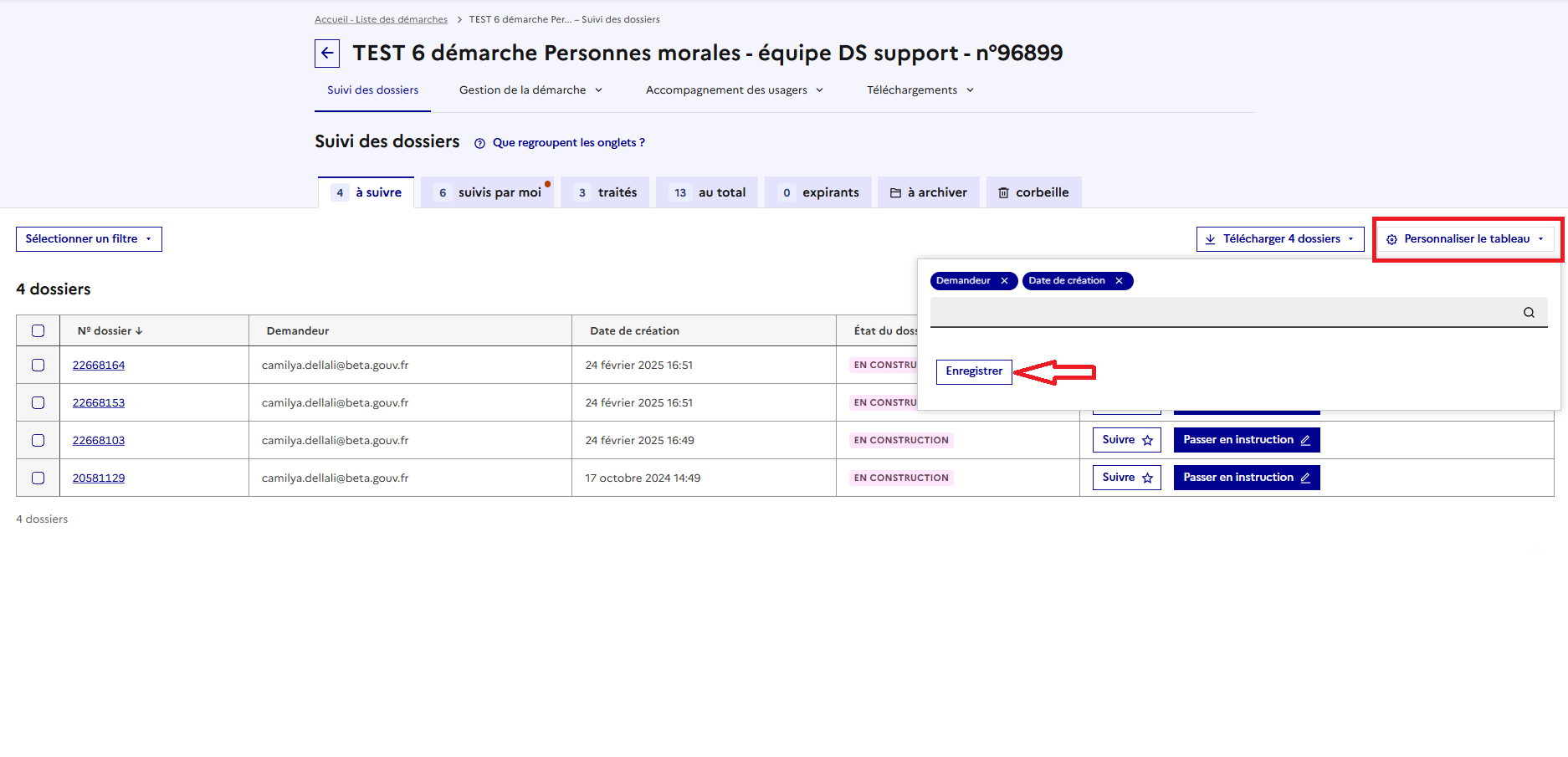
Pour cela, cliquez sur le bouton « Personnaliser le tableau » situé en haut à droite, puis cliquez sur le champ de recherche et sélectionner le champ souhaité ; enfin cliquez sur le bouton « Enregistrer » comme suit :

Un champ peut être retiré du tableau de suivi : cliquez de nouveau sur « Personnaliser » puis retirez le champ en cliquant sur la croix figurant sur le libellé du champ en question puis sur le bouton « Enregistrer ».

Si vous retirez toutes les colonnes depuis le bouton « Personnaliser », seuls les numéros des dossiers seront affichés en plus du statut de ceux-ci.
Vous pouvez sélectionner tout type de champ pour la personnalisation de votre tableau de bord, notamment des annotations privées, le champ oui/non de l'avis expert ou encore l'option "labels". Cela peut vous être utile dans l'instruction de vos dossiers.
D. Filtrer les dossiers
1) Depuis la barre de filtres
Il est possible de filtrer les dossiers à l'aide des champs présents dans la procédure pour n'afficher que ceux qui vous intéressent. Vous pouvez aussi cliquer sur "personnaliser" pour personnaliser et enregistrer vos filtres les plus fréquents.
Pour cela, il y a un bandeau avec des filtres que vous pouvez sélectionner.
Les filtres sont les suivants:
L'état du dossier (En construction, en instruction, accepté, refusé, classé sans suite)
Le numéro du dossier
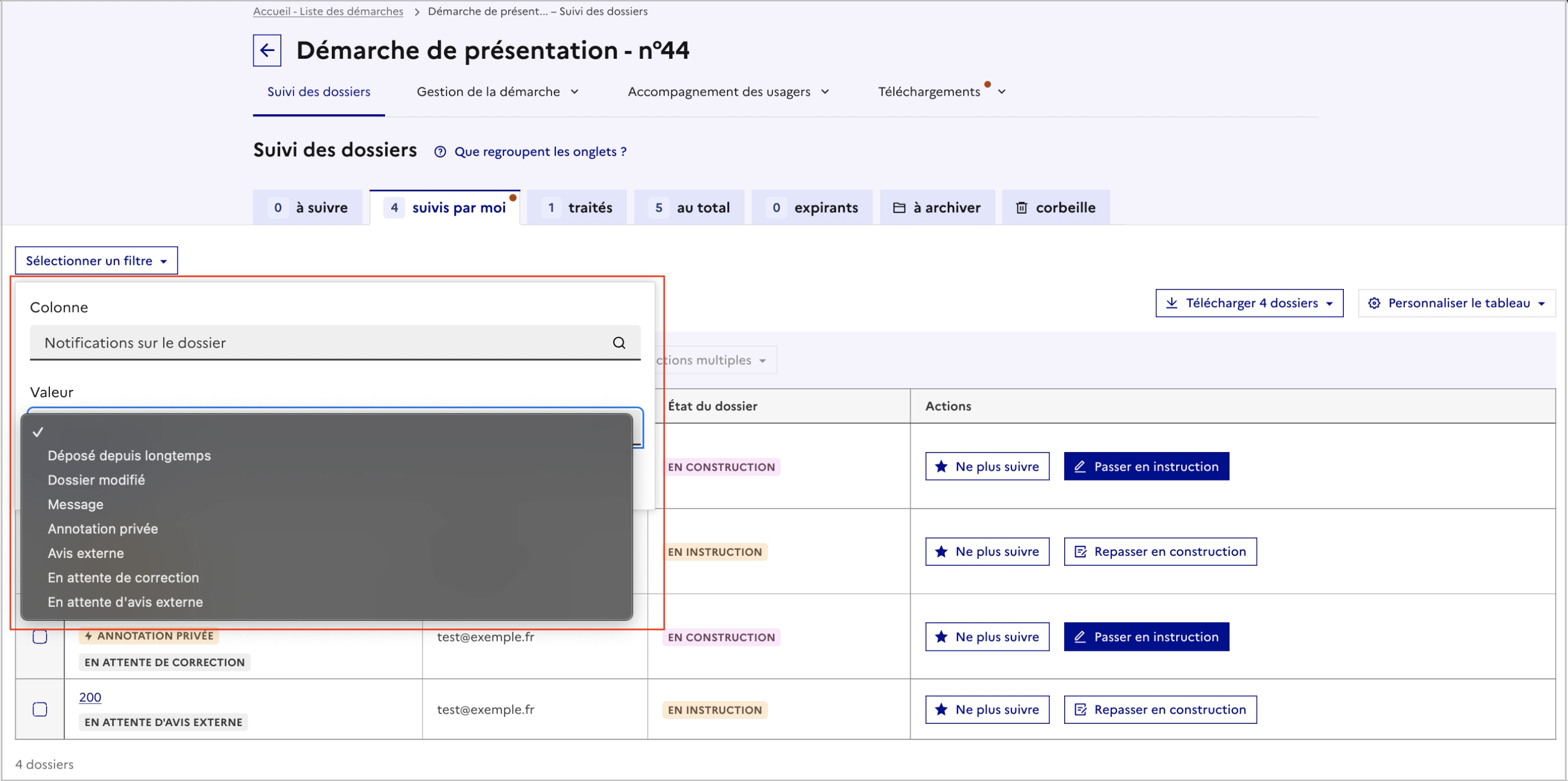
La notification sur le dossier (S'il y a un message sur le dossier, si le dossier est déposé depuis longtemps etc)
La date de dépôt


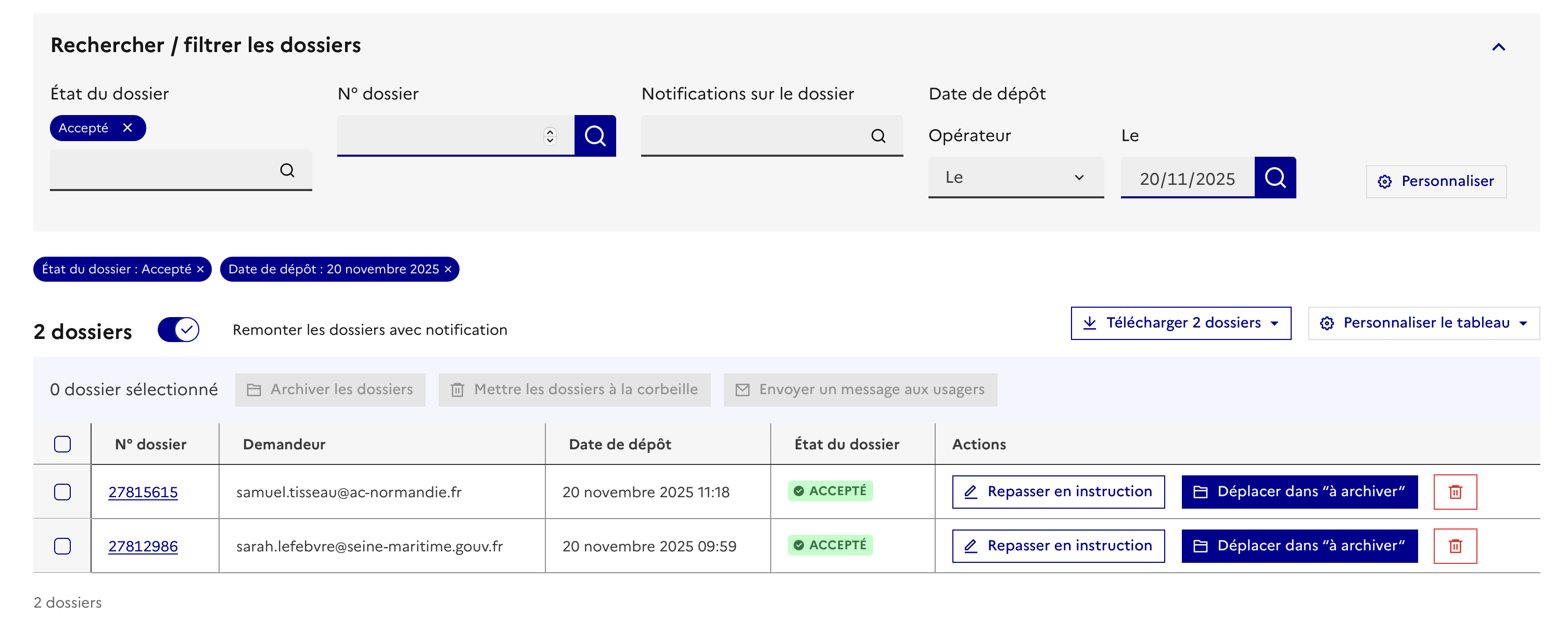
Un exemple d'application des filtres: ici l'état du dossier et la date de dépôt

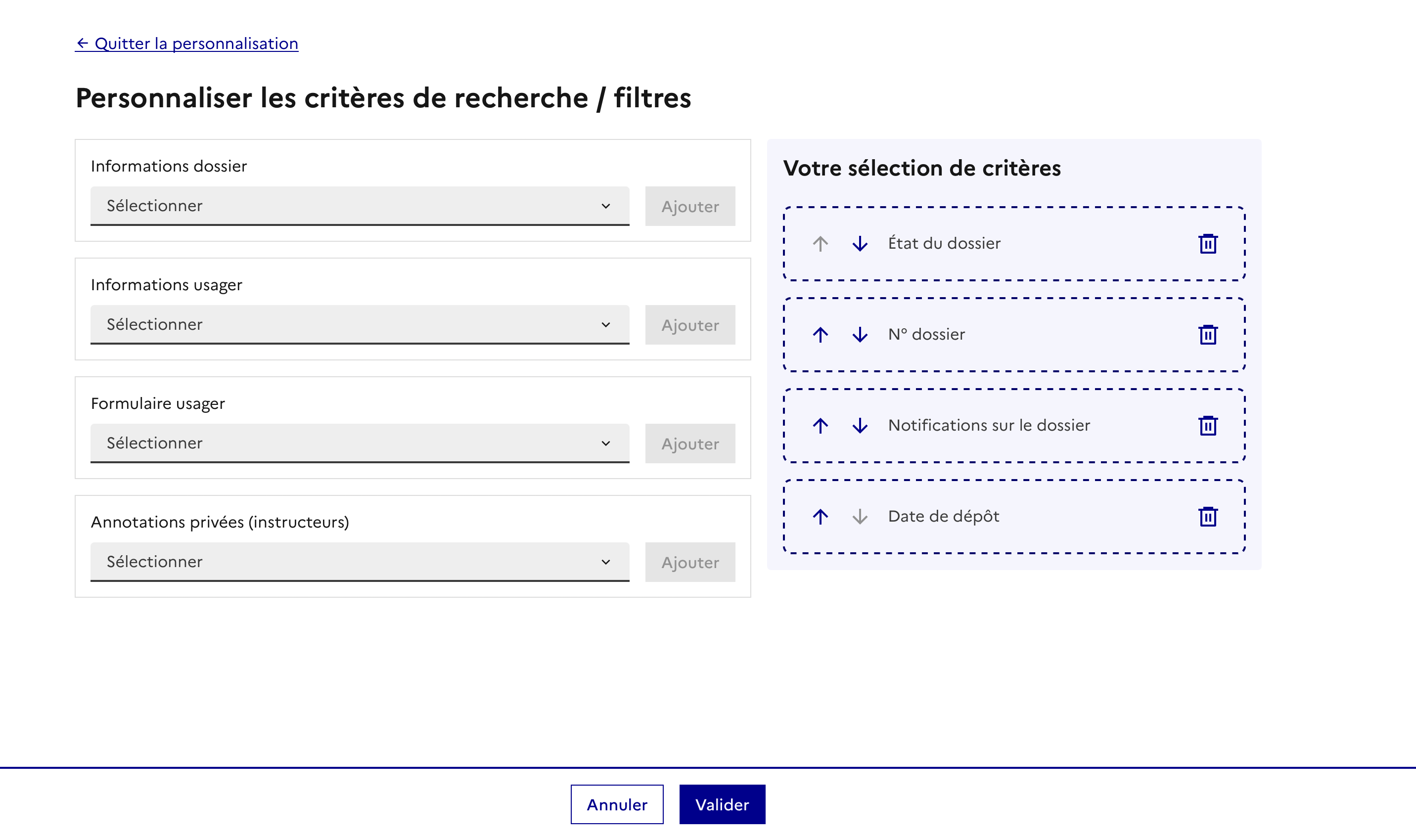
2) Depuis le bouton "personnaliser"
Vous pouvez personnaliser les filtres des champs à partir du bouton "personnaliser" et conserver ces filtres.
Vous avez des filtres qui concernent:
Les informations du dossier
Les informations de l'usager
Le formulaire usager
Les annotations privées

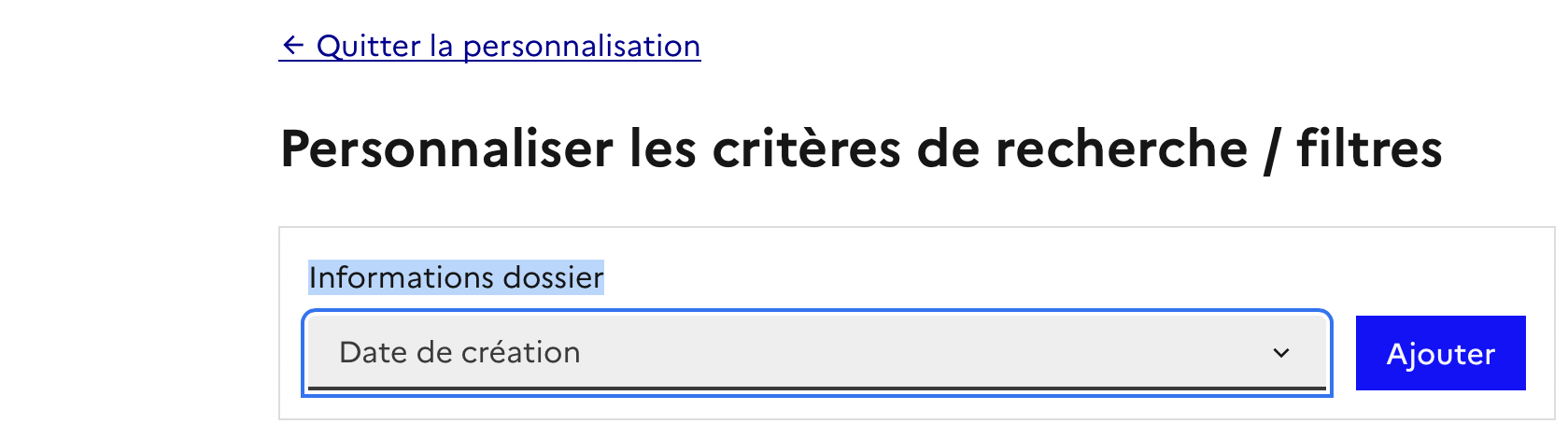
Une fois la ou les champs sélectionnés, vous pouvez cliquer sur le bouton bleu "ajouter"

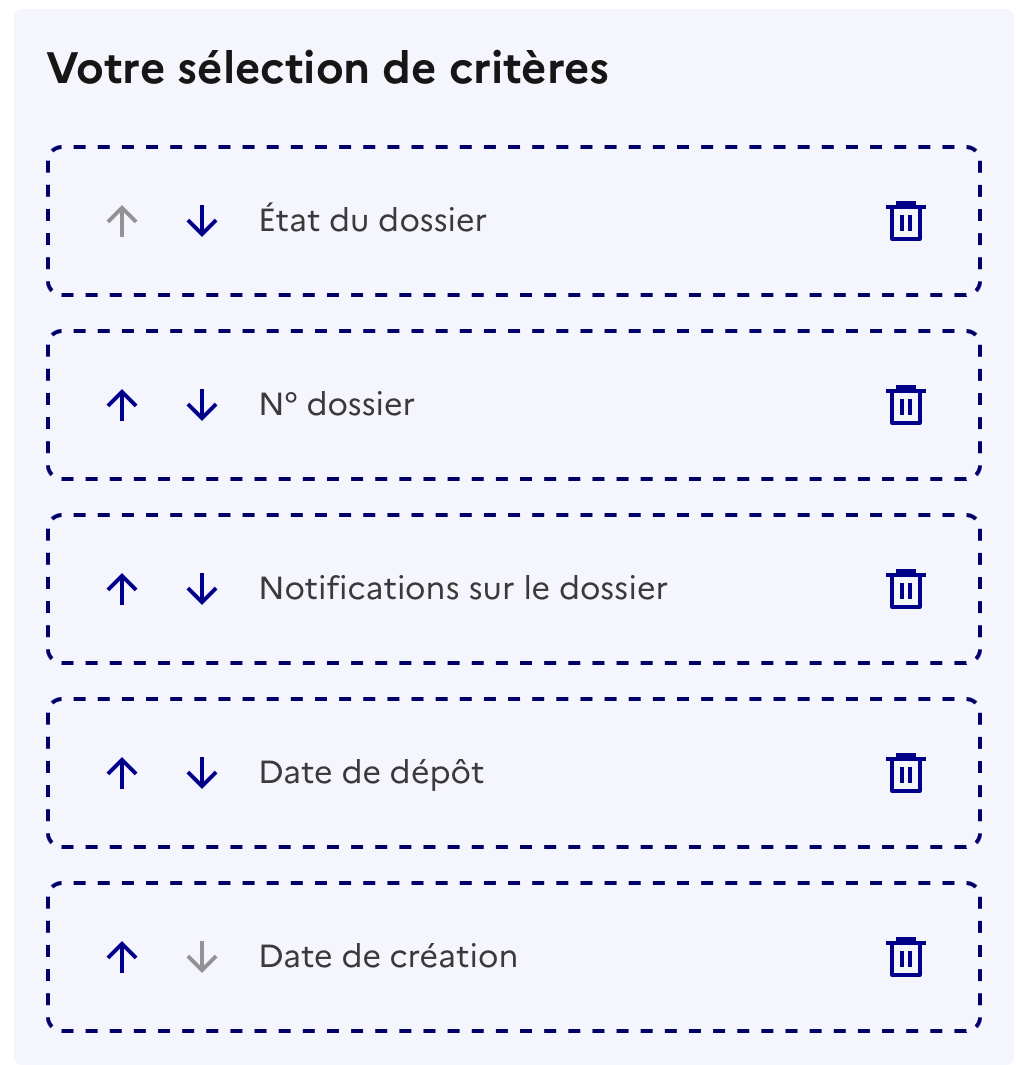
Le champ sera ensuite conservé pour les futures recherches.

E. Trier les dossiers
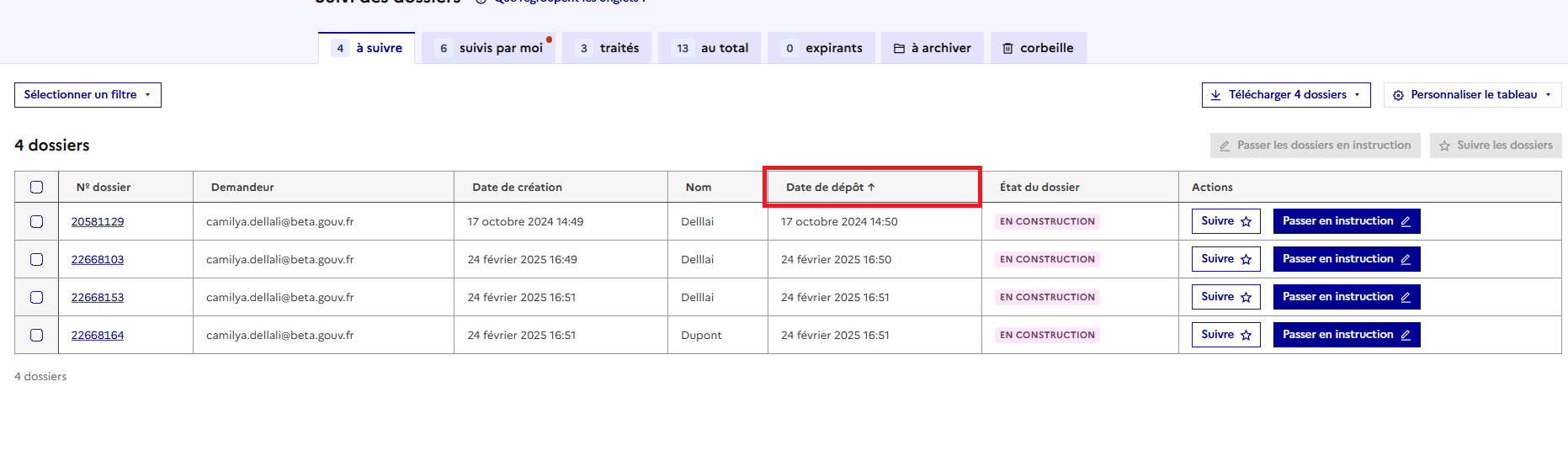
Il est possible de trier les dossiers par ordre alphabétique et/ou numérique en cliquant sur l’en-tête de la colonne souhaitée, en complément des options de filtrage et de personnalisation mentionnées précédemment.
Dans l’exemple suivant, vous pouvez, grâce au filtre « Personnaliser le tableau », afficher le nom du demandeur, son prénom ainsi que la date de dépôt du dossier. En cliquant sur l’une des colonnes, les dossiers s’affichent selon l’ordre correspondant : alphabétique si vous cliquez sur « Nom », ou chronologique si vous cliquez sur « Déposé le », par exemple.
En cliquant sur la colonne "Nom", "Prénom" ou "Date de dépôt ", l'affichage est modifié : dans cet exemple, nous avons cliqué sur "date de dépôt" pour faire apparaître les dossiers par ordre chronologique de dépôt de dossier.

En cliquant de nouveau sur la même colonne, le tri est effectué en sens inverse.
F. Suivre un dossier
Les dossiers déposés sont regroupés par défaut sous le statut « à suivre ».
Un dossier à suivre a le statut « en construction » , il est alors consultable et modifiable par l’usager.
Toutefois, les dossiers figurant dans la colonne « à suivre » peuvent également avoir le statut « en instruction », lorsqu’il s’agit d’une démarche paramétrée avec un passage automatique à ce statut. Dans ce cas, le dossier n’est pas modifiable par l’usager.
Pour suivre un dossier, cliquez sur le bouton « Suivre ». Le dossier est alors automatiquement transféré dans la colonne " suivis par moi" avec le statut « suivi ».

Suivre un dossier signifie s’attribuer le traitement de celui-ci et permet de le sortir de la liste de tous les dossiers "à suivre".
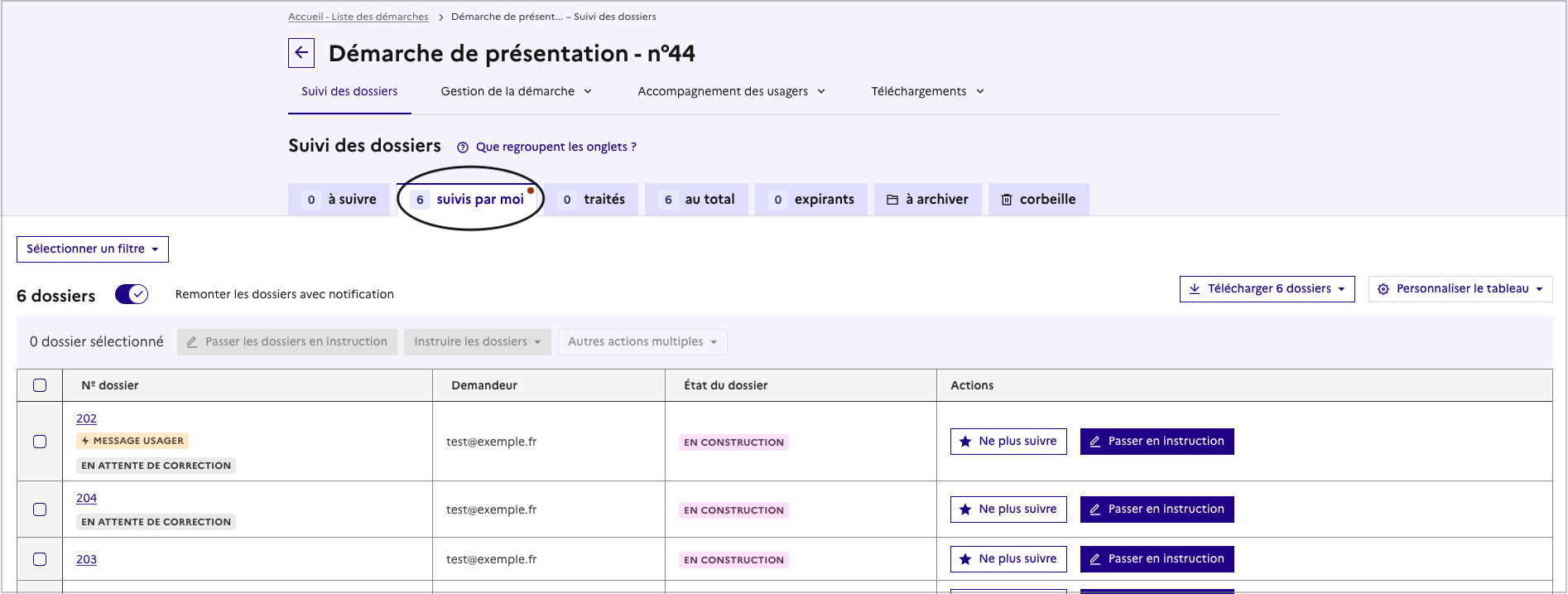
En suivant un dossier, l'instructeur sera alors notifié via une pastille rouge sur le dossier, si ce dernier a été modifié par l'usager, si l'usager a écrit un nouveau message ou encore si un avis a été rendu.
L’instructeur pourra également être notifié par mail lorsque l’usager lui aura envoyé un message via la messagerie du dossier. Il est donc important que chaque dossier instruit soit suivi par au moins un instructeur afin que le service instructeur soit alerté en cas de changement concernant le dossier.

Plusieurs instructeurs peuvent suivre le même dossier. Pour cela, les instructeurs peuvent rechercher le dossier depuis l'onglet " au total" en utilisant le filtre "instructeur" ou se transférer le dossier depuis l'onglet "personnes impliquées" du dossier.
3. Instruire un dossier
A. Présentation des onglets
L’instructeur a accès à un ensemble de fonctionnalités :
- Demande :
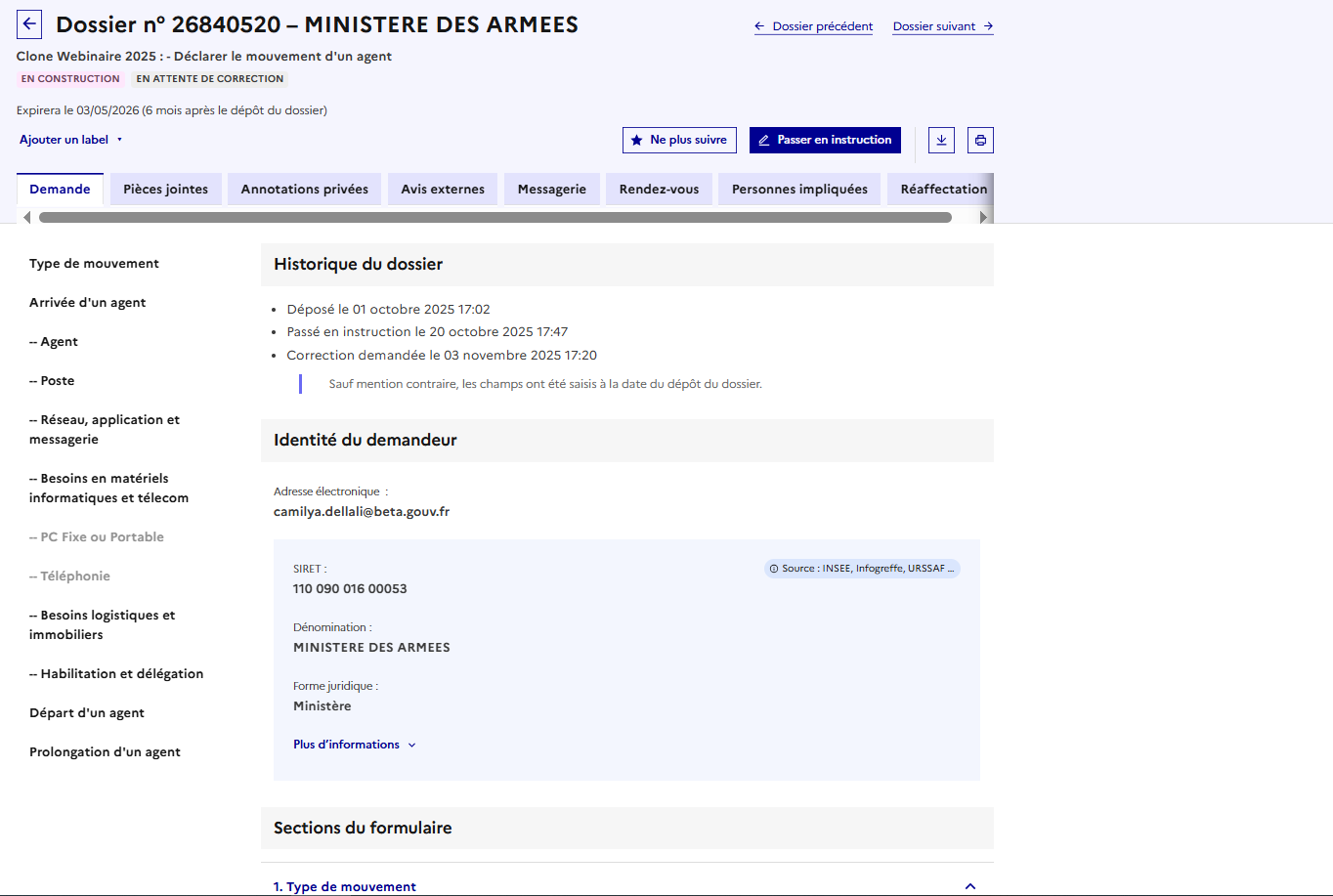
Cet onglet est un récapitulatif du dossier qui permet notamment d'identifier le demandeur et affiche les champs du formulaire tels que remplis par l’usager.

En tant qu’instructeur, vous pouvez accéder directement à une section du formulaire grâce au sommaire situé à gauche de la demande, afin de gagner du temps et de retrouver l’information souhaitée. Il vous suffit de cliquer sur le titre de section du sommaire.
Dans l'onglet demande, vous retrouvez également la date de modification des champs après le dépôt du dossier par l'usager, l'historique du dossier et la date d'expiration du dossier.
- Pièces justificatives
Vous pouvez directement prendre connaissance de l’ensemble des pièces justificatives et les prévisualiser sans les télécharger depuis l’onglet « Pièces justificatives ». Il s’agit d’une galerie permettant de centraliser toutes les pièces jointes au dossier, y compris celles envoyées via la messagerie du dossier et celles transmises lors de la demande d’avis à un expert.

Pour chaque pièce jointe, vous trouverez sa date d’ajout, sa provenance ainsi que la possibilité de la visualiser ou de la télécharger.
- Annotations privées :
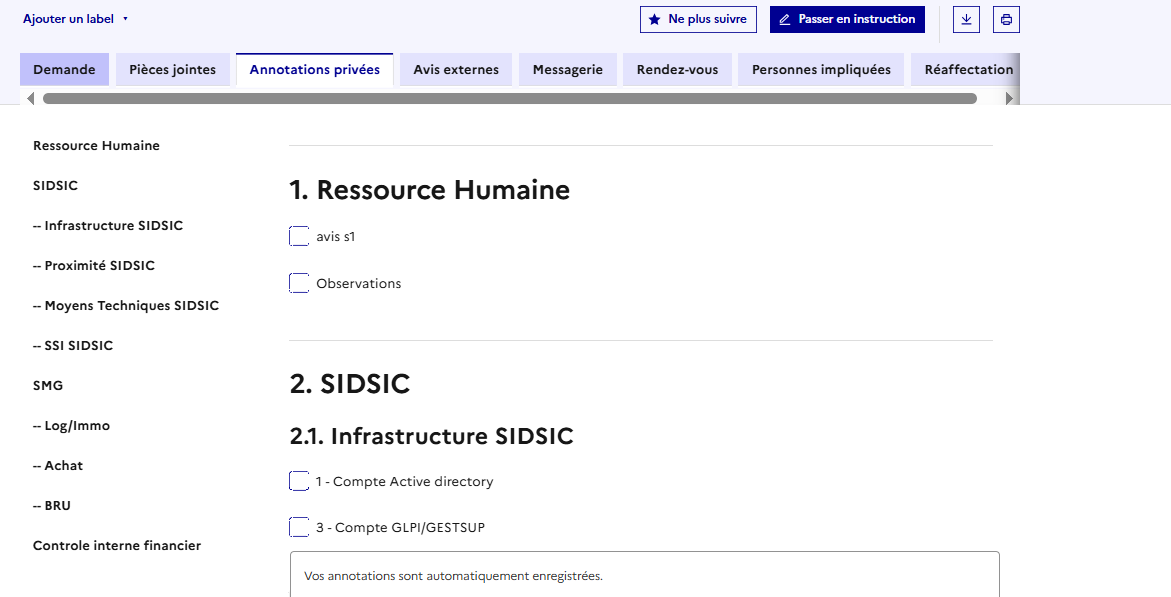
Équivalent au cadre réservé à l’administration sur les formulaires papiers, il permet à l’instructeur de renseigner les informations demandées par l’administration afin de faciliter le suivi du traitement des dossiers.
Ce cadre est strictement réservé aux instructeurs. Il n’est visible ni par les usagers, ni par les personnes invitées à consulter le dossier.
Les annotations sont automatiquement enregistrées.

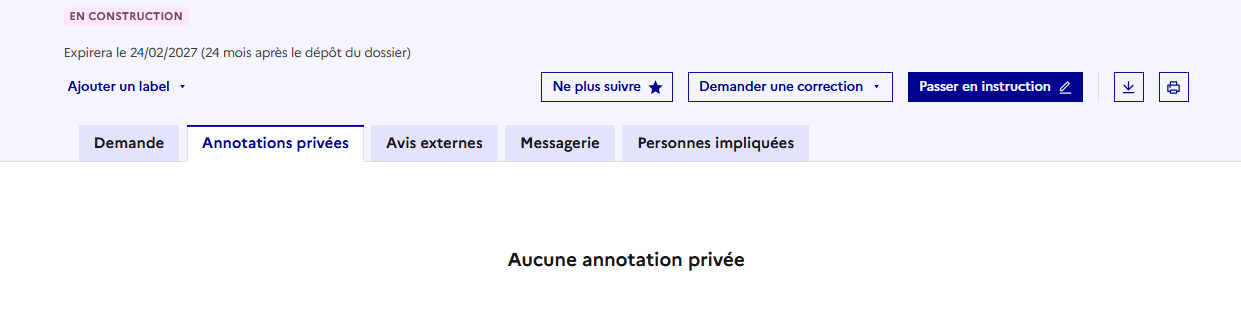
Il est possible qu'il ne figure aucune annotation privée à remplir, si la procédure n'en prévoit pas comme ci-dessous.
C'est à l'administrateur de la démarche de paramétrer les annotations privées.

- Avis externes :
Cette fonctionnalité permet à l’instructeur d’inviter un tiers, appelé « expert », à rendre un avis sur le dossier afin de l’aider dans son instruction.
Il se peut que cette fonctionnalité ne soit pas activée pour votre démarche : seul l’administrateur de la démarche peut la configurer.
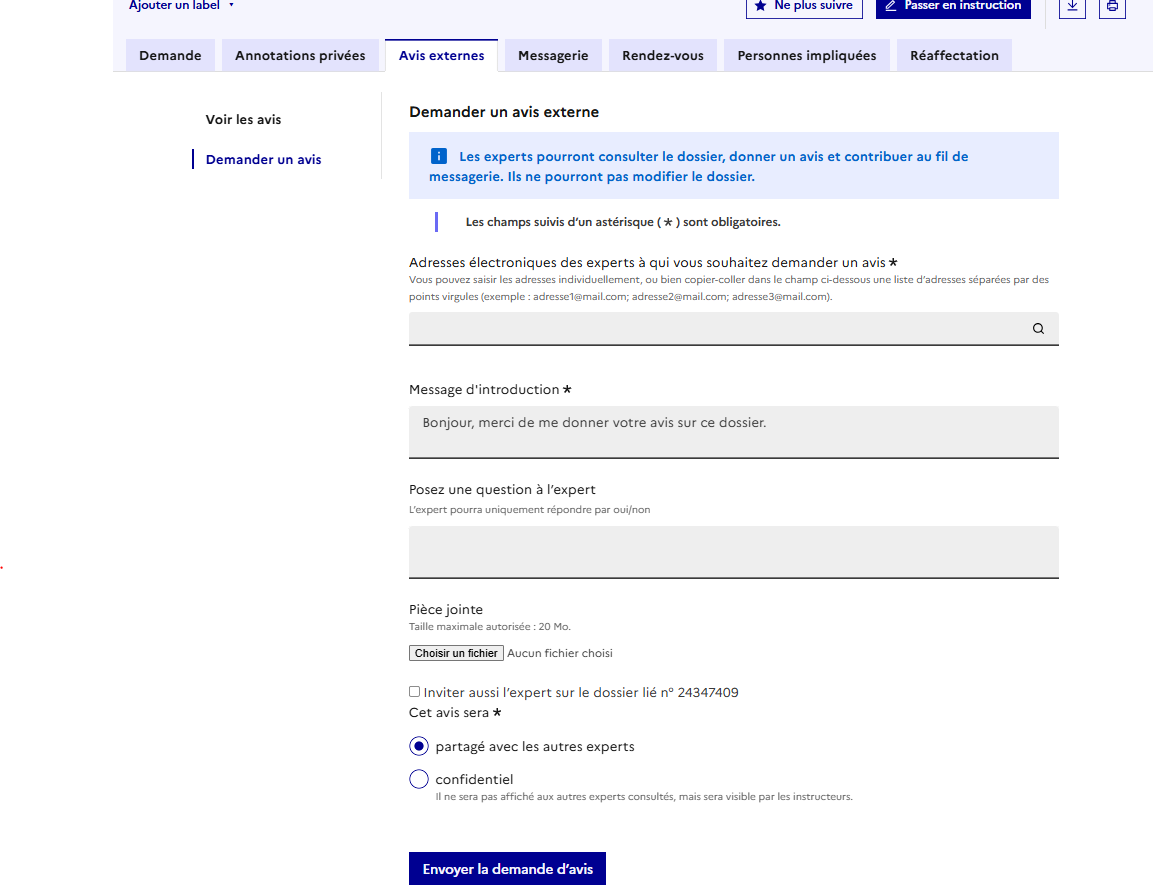
L'instructeur à l'origine de l'invitation doit renseigner au moins une adresse e-mail. Chaque adresse correspond à un expert invité par e-mail à formuler un avis sur le dossier en question.
L’expert invité accédera alors à l’intégralité du dossier et à ses pièces jointes. L’administrateur de la démarche peut également choisir de lui accorder l’accès à la messagerie du dossier. En revanche, l’expert invité intervient uniquement pour émettre un avis sur le dossier et ne dispose pas des droits d’instruction.

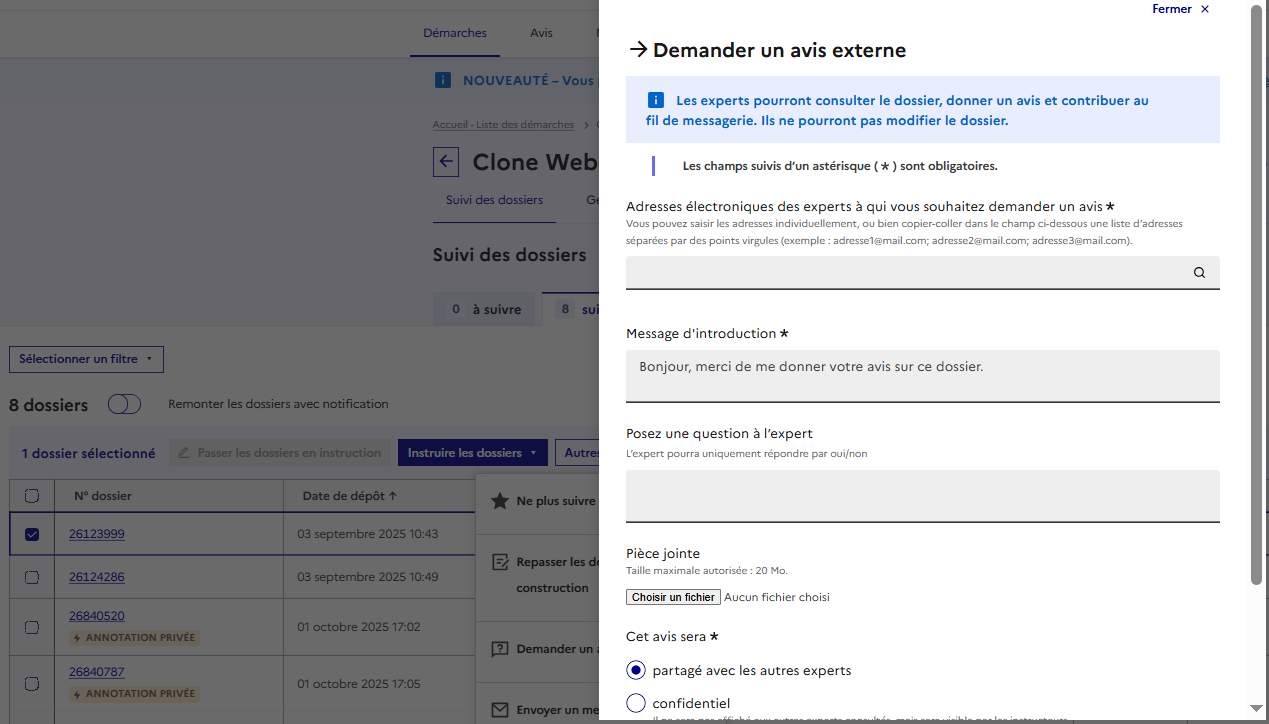
Il est également possible de poser une question à un expert, à laquelle il devra répondre par « oui » ou « non ». Ce champ est particulièrement pratique : une fois que l’expert a formulé son avis et répondu à cette question, vous pouvez faire apparaître ce champ dans le tableau de bord, ce qui vous permet d’instruire les dossiers plus rapidement.
Vous pouvez aussi joindre une pièce jointe à la demande d'avis à l'expert et faire le choix de partager l'avis avec les autres experts ou le rendre confidentiel.
L'ajout d'experts à une démarche
Seul l'administrateur de la démarche peut gérer les experts d'une démarche. Pour ce faire, il dispose de trois fonctionnalités. Pour en savoir plus, nous vous invitons à consulter notre page consacrée à la gestion des experts invités par l'administrateur d'une démarche en cliquant ici.
Ainsi, selon le choix de gestion des experts par l'administrateur de la démarche, plusieurs cas d'usage sont envisageables pour les instructeurs :
1. La liberté de solliciter des experts invités
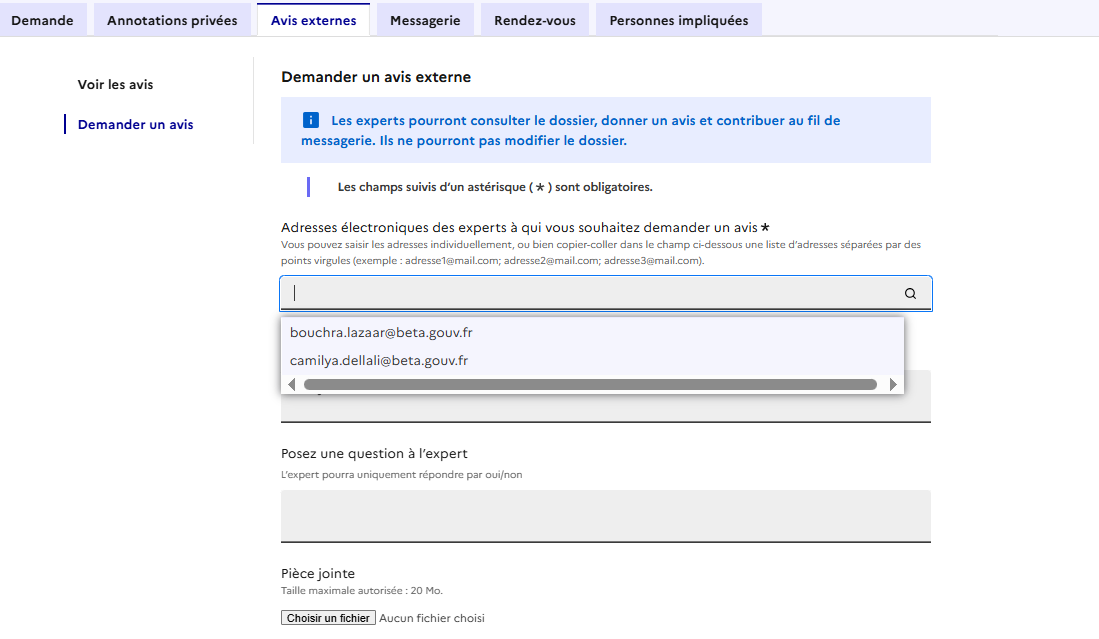
Premier cas d'usage : lorsque l'administrateur de la démarche a accordé le droit aux instructeurs de solliciter l'avis d'experts invités, ce dernier peut également faire le choix de laisser aux instructeurs la liberté de solliciter des experts invités de leur choix. Après notification, ces experts seront alors en mesure d’émettre un avis sur le dossier.
Ainsi, les instructeurs de la démarche devront saisir, une par une, les adresses e-mail des experts invités sollicités à émettre un avis. Ils devront ensuite cliquer sur ces adresses afin que le choix des experts soit bien pris en compte dans la démarche, comme l’illustre la capture d’écran ci-dessous :

2. Le choix de solliciter un expert parmi une liste prédéfinie par l'administrateur
Deuxième cas d'usage : les administrateurs de la démarche peuvent également faire le choix d'opter pour la nouvelle fonctionnalité relative à la gestion des experts invités en définissant, désormais, à l'avance une liste d'experts invités. Pour en savoir plus concernant la gestion des avis experts invités par l'administrateur d'une démarche, nous vous invitons à consulter notre page consacrée au tutoriel « administrateur » en cliquant ici.
Dès lors, les instructeurs de la démarche ne pourront inviter et solliciter l’avis que des experts prédéfinis figurant dans la liste :

L'instructeur de la démarche devra alors cliquer une à une sur les adresses e-mail des experts sollicités à émettre un avis parmi la liste prédéfinie par l'administrateur.
Message et option de visibilité de l'avis renseigné :
Une fois l’adresse e-mail des experts de la liste ajoutée, la fonctionnalité « avis externe » permet à l’instructeur de personnaliser le message adressé à l’expert et de lui poser une question à laquelle il devra répondre par oui ou non. Dans ce cadre, l’instructeur peut également partager une pièce justificative afin d’aider l’expert à rendre son avis.
De plus, les avis externes ne sont pas visibles par l'usager.
En revanche, l'instructeur peut choisir si l'avis sera confidentiel (visible uniquement par les instructeurs) ou partagé avec les autres experts invités, en cliquant sur le menu déroulant situé à droite de la mention « Cet avis sera », comme suit:

Une fois l’adresse e-mail, le message et l’option de visibilité de l’avis renseignés, cliquez sur le bouton « Demander un avis » situé en bas de l’écran pour envoyer l’invitation par e-mail à l’expert.
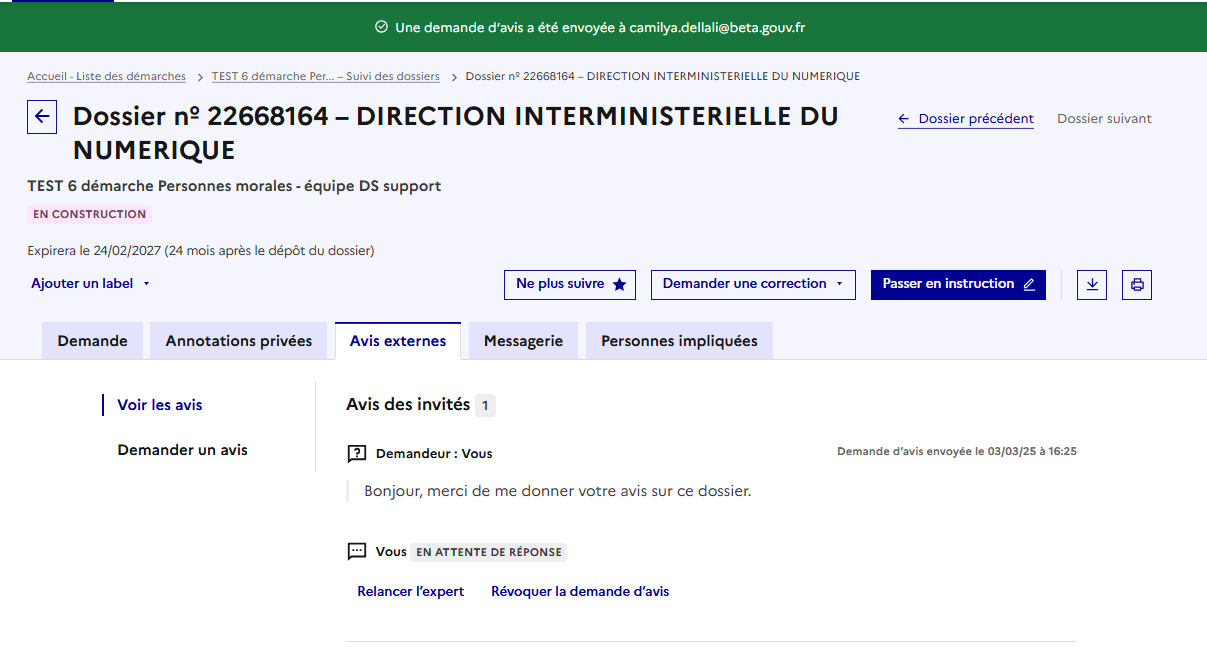
L'instructeur a la possibilité de relancer l'expert ou de révoquer la demande d'avis.

La demande d'avis en masse
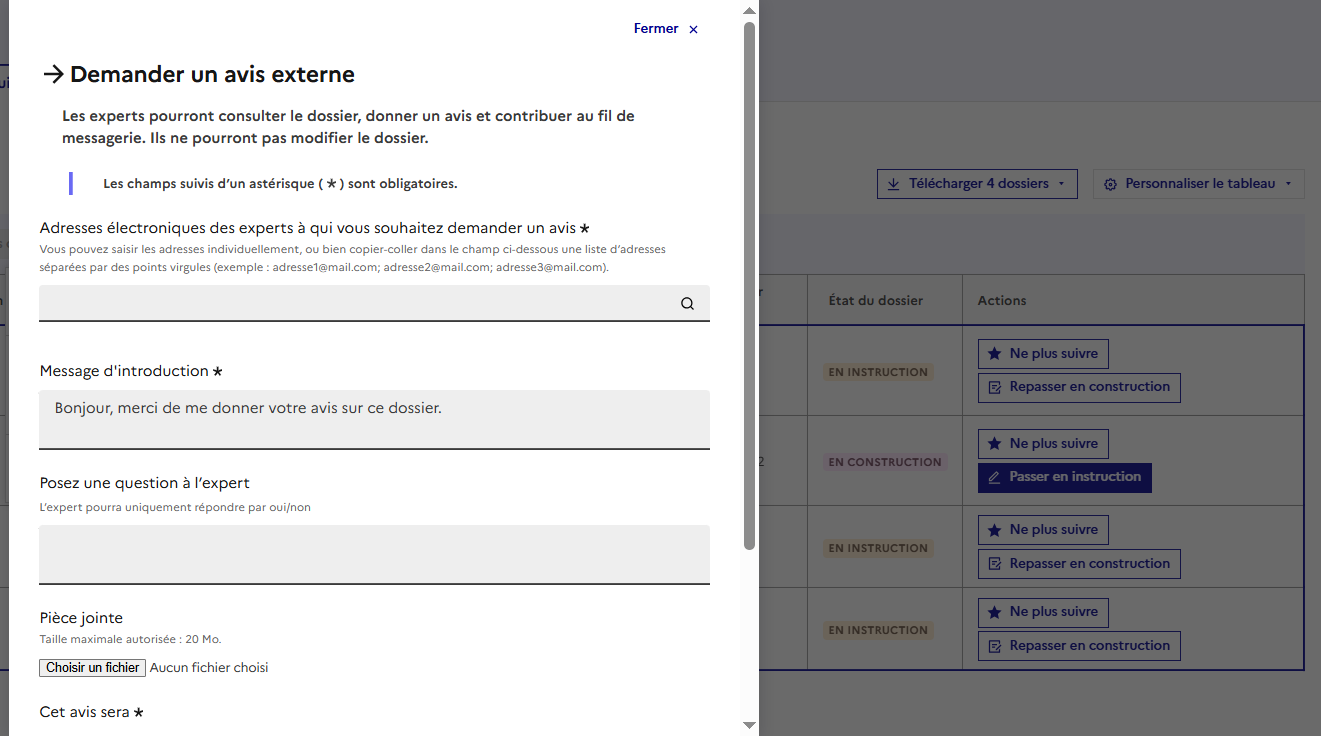
En tant qu'instructeur, vous avez désormais la possibilité de demander l'avis d'expert pour plusieurs dossiers à la fois. Cette fonctionnalité est disponible en sélectionnant les dossiers concernés depuis l’onglet « suivis par moi » en cliquant sur le bouton « Autres actions multiples ». Pour en savoir plus, vous pouvez consulter la documentation dédiée en cliquant ici.

- Messagerie :
La messagerie permet à l’instructeur d’échanger directement avec l’usager par messages sur le dossier afin de faciliter son instruction. Le fil de messagerie permet de garder l’historique des échanges avec l’usager de manière centralisée. La présentation du fil de messagerie prend toute la hauteur de la page et est organisé dans un ordre antéchronologique (le message le plus récent en haut du fil) afin de retrouver plus facilement les derniers échanges.
Pour envoyer un message à l’usager : cliquez sur "nouveau message", vous avez la possibilité d'envoyer une pièce jointe à l’usager en cliquant sur le bouton « Parcourir », sélectionner un fichier puis cliquer sur le bouton « Envoyer le message ».

Une pièce jointe ne peut pas être envoyée seule, il est nécessaire de taper un texte dans le corps du message.
La capacité maximale d’envoi de pièce jointe est de 20 Mo par pièce envoyée.
ATTENTION : si vous commencez à saisir un message, ne quittez pas la page en cours car le brouillon du message ne sera pas sauvegardé.
Par ailleurs, lorsque vous envoyez un message via la messagerie du dossier, un indicateur vous confirme désormais la bonne réception du message par le destinataire. De son côté, l’usager peut également savoir si son message a été lu.


L'envoi d'un message en masse :
Il est possible d’envoyer un message à plusieurs usagers à la fois. Cette fonctionnalité est disponible depuis les onglets « à suivre », « suivis par moi », « traités » et « au total ». Pour en savoir plus, vous pouvez cliquer ici .
- Personnes impliquées :
Cet onglet fait office de récapitulatif de l'ensemble des personnes contribuant au traitement du dossier. Depuis cet onglet, il est également possible d'envoyer le dossier à un autre instructeur qui a été au préalable nommé sur la procédure. Celui-ci suivra alors automatiquement le dossier concerné et recevra également un e-mail lui indiquant que le dossier lui a été transmis.
Cet onglet contient également:
La liste des instructeurs qui suivent le dossier
Les personnes à qui un avis a été demandé (demande d'avis aux experts)
Les personnes invitées par l'usager à co-construire ou modifier le dossier
Les "décisions rendues" récapitulent l'ensemble des changements de statut du dossiers (du dépôt du dossier à son instruction) avec les dates et heures de ces modifications.

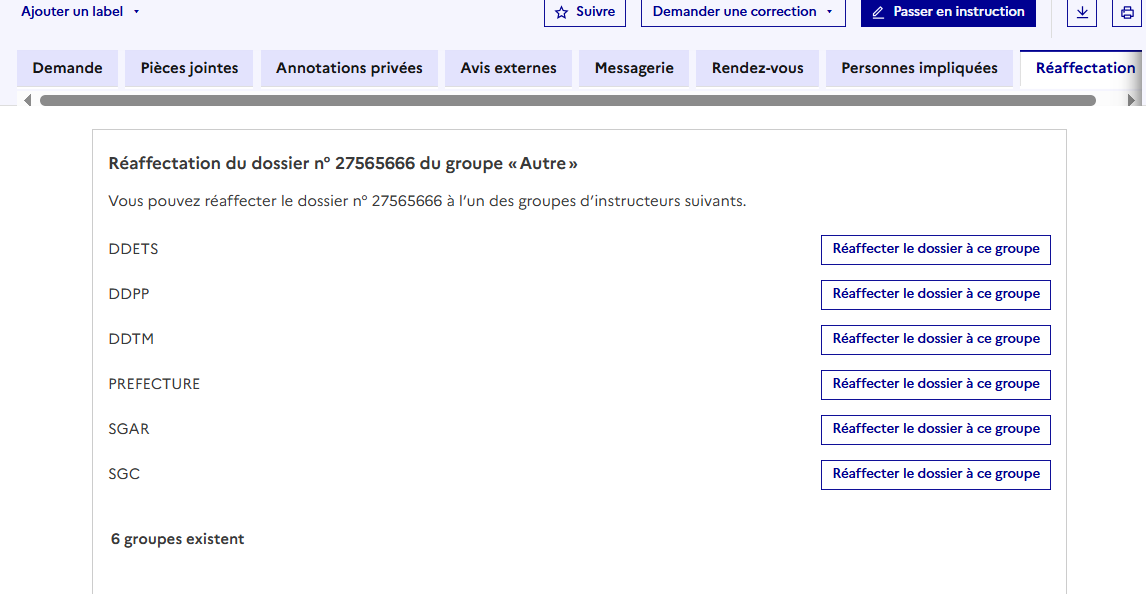
Dans le cadre d'une démarche avec du routage, l'onglet "Réaffectations" vous permet de suivre si le dossier a été réaffecté et de le transférer à un autre groupe instructeur. Cela peut être pratique lorsque l'usager dépose son dossier sur le mauvais groupe instructeur pour le re-router vers le bon groupe.

La prise de rendez-vous :
Les administrateurs de la démarche peuvent activer et configurer la fonctionnalité de prise de rendez-vous. Lorsque cette option est activée, les instructeurs peuvent proposer des rendez-vous aux usagers ayant déposé un dossier.
Une fois la fonctionnalité activée, un onglet « Rendez-vous » apparaît automatiquement dans chaque dossier. Depuis cet onglet, vous pouvez proposer un créneau à l’usager, le modifier si nécessaire ou consulter l’historique des rendez-vous déjà fixés.

Pour plus d'information concernant la prise de rendez-vous, vous pouvez accéder au tutoriel dédié en cliquant ici.
B. Premières étapes : construction et instruction du dossier
Cas d'une démarche avec une instruction classique :
- Dossier en construction
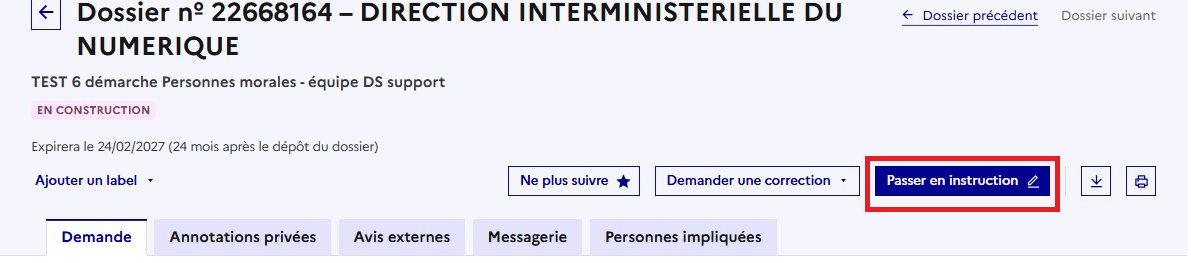
Une fois un dossier déposé par un usager, ce dossier est au stade « En construction ». Le statut du dossier est notifié en haut à gauche de votre écran :

Un dossier « en construction » reste modifiable par l'usager. Ce stade permet à l'instructeur de s'assurer de la complétude du dossier. En cas d'information manquante, l'instructeur peut les réclamer à l'usager grâce à la messagerie ou depuis le bouton "demande une correction" afin que mieux suivre les demandes de modifications depuis le tableau de suivi des dossiers.
- Passer le dossier en instruction :
Une fois le dossier complet, il convient de passer ce dossier au statut « En instruction » afin d'empêcher toute nouvelle modification par l'usager. Pour cela, cliquez sur le bouton « En construction» en haut à droite de l’écran puis cliquez sur le bouton « Passer en instruction ».

L’instructeur peut à tout moment passer un dossier en « construction » en « Instruction ».
Un dossier en instruction n’est plus modifiable par l’usager. Si l'usager doit apporter des modifications sur un dossier en instruction, il faudra que l'instructeur repasse le dossier en construction en demandant la correction via la messagerie du dossier ou depuis le bouton "demander une correction".
Un message automatique est envoyé à l’usager au moment du passage en instruction afin de l’avertir qu’il ne peut plus modifier son dossier. Vous retrouverez les mails automatiques depuis l'onglet "messagerie" du dossier.
Toutefois, les échanges de messages et de documents entre l’instructeur et l’usager restent possibles à travers la messagerie.
Par ailleurs, pour le moment, les dossiers en instruction n'expirent pas.
- Repasser le dossier en "instruction" au statut en "construction" :
Il est possible pour l’instructeur de repasser le dossier en construction (après l'avoir passé en instruction) afin de permettre à l’usager de modifier ou compléter son dossier.
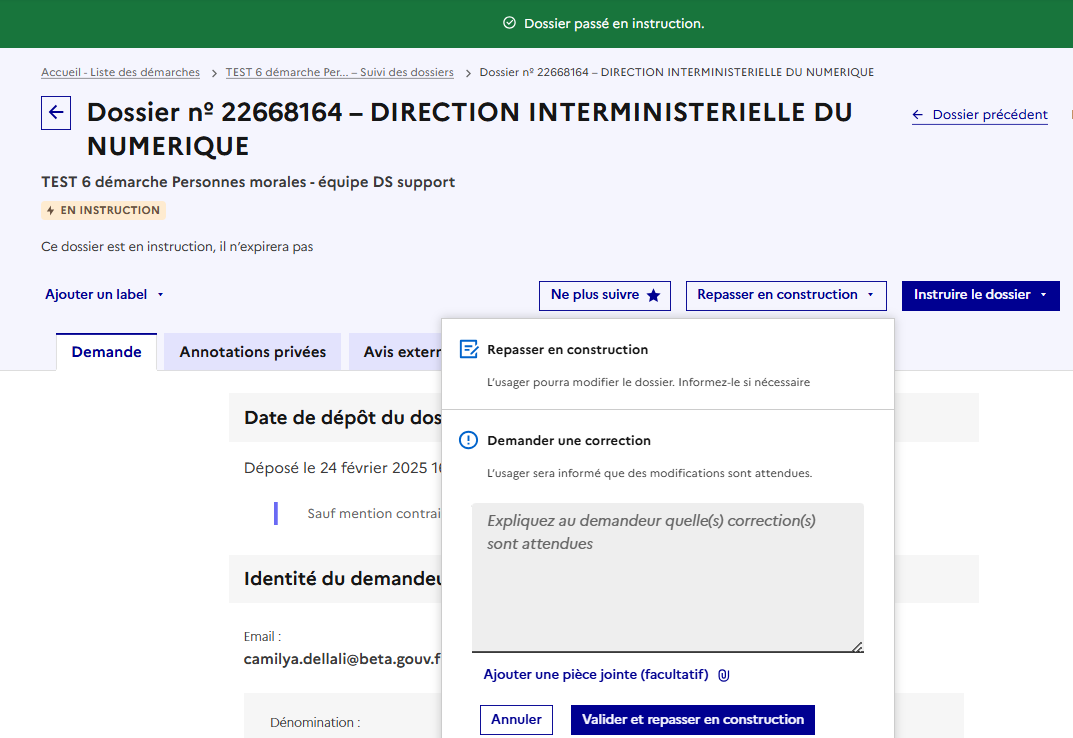
Cliquez sur le bouton « Repasser en construction » en haut à droite de l’écran. L’instructeur est alors invité à confirmer son choix de repassage en construction en cliquant sur le bouton bleu « Valider et repasser en construction ».

- Demande de correction d'un dossier :
L'instructeur a la possibilité de demander à l'usager d'apporter des corrections à son dossier.
Pour cela, lorsque vous êtes dans l'onglet "demande" qui permet de consulter le dossier, il faut cliquer sur "Repasser en construction" puis renseigner l'encart "Demander une correction" en expliquant clairement à l'usager les modifications attendues sur le dossier.
Demander une correction basculera automatiquement le dossier "en construction".

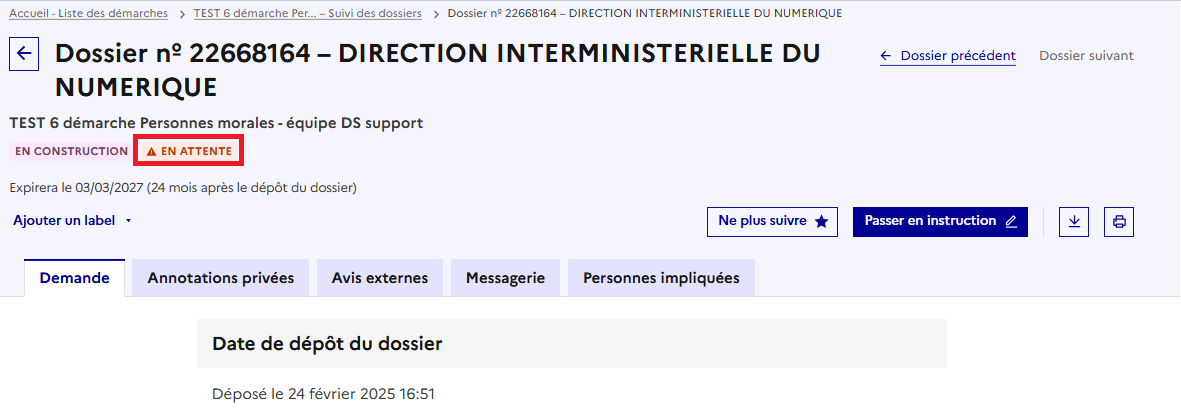
Une fois que la demande de correction a été demandée sur le dossier, la mention "en attente" s'affiche sur le dossier.

Cette mention s'affiche également dans le tableau de bord ce qui permet de distinguer plus facilement les dossiers complets des dossiers en attente de modification :

Vous pouvez également utiliser une action de masse pour faire passer plusieurs dossiers à l’état « En instruction » en une seule opération. Cette fonctionnalité permet de gagner du temps lorsque vous traitez un grand nombre de dossiers.
C. Prendre une décision sur le dossier
Lors du traitement des dossiers, l'instructeur peut choisir d'instruire les dossiers un à un ou bien d'instruire les dossiers en masse.
L’instruction du dossier peut aboutir à trois décisions :
Accepter
Classer sans suite
Refuser
Dans les trois cas, la décision peut être motivée par le biais d'un encart spécial : ce motif est optionnel en cas d'acceptation, mais est obligatoire dans les deux autres cas. Celui-ci peut par ailleurs apparaître ou non dans les e-mails reçus par l'usager ou sur l'attestation en fonction des paramètres retenus par l'administrateur de la procédure.
Par ailleurs, il est également possible de joindre un justificatif à la décision lequel sera reçu par l'usager sur la boite e-mail associée à son compte.
a. Accepter le dossier
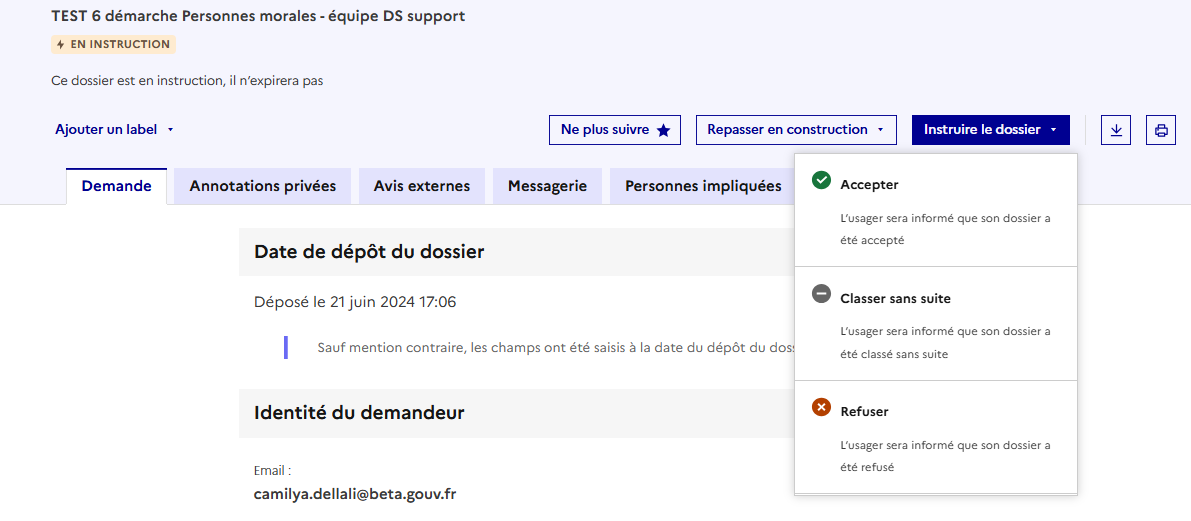
Cliquez sur le bouton « instruire le dossier » en haut à droite de l’écran puis cliquer sur le bouton « Accepter ». L’instructeur peut alors rédiger une motivation dans l'encart dédié qui sera consultable par l’usager dans son dossier après acceptation. Dans le cas d'une acceptation, cette motivation reste optionnelle.
L'instructeur a également la possibilité de transmettre une pièce jointe au moment de l'acceptation du dossier et de prévisualiser l'attestation automatique d'acceptation, (uniquement si celle-ci a été paramétrée par l'administrateur de la démarche).

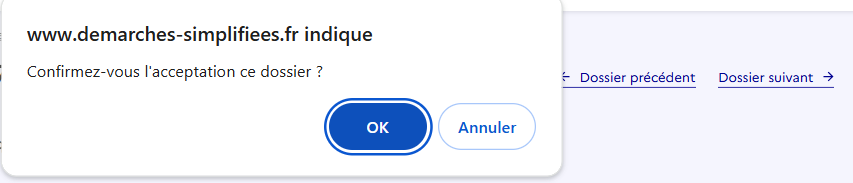
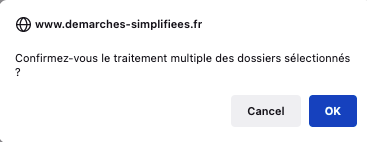
Cliquez ensuite sur le bouton « Valider la décision ». Confirmez le choix de validation en cliquant sur le bouton « OK » comme suit :

Un message automatique est envoyé à l’usager afin de le notifier de l’acceptation de son dossier. La motivation est consultable par l'usager sur son dossier. Elle peut aussi être envoyée dans le corps du message automatique si le message a été paramétré ainsi par l'administrateur.
Le dossier passe automatiquement dans l’onglet des dossiers traités.
b. Classer sans suite le dossier
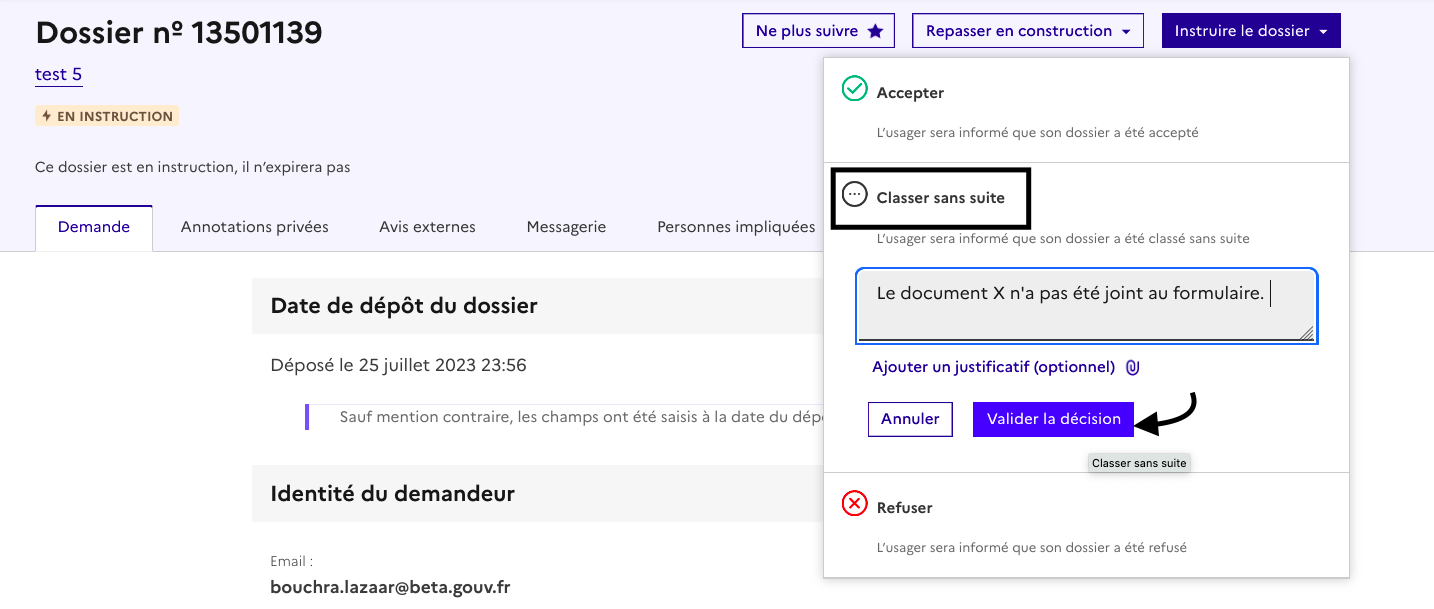
Cliquez sur le bouton « En instruction » en haut à droite de l’écran puis cliquer sur le bouton « Classer sans suite ». L’instructeur doit alors remplir une motivation qui sera consultable par l’usager dans son dossier après classement sans suite. Cliquez sur le bouton « Valider la décision ». Confirmez le choix de validation en cliquant sur le bouton « OK» .

Un message de notification est envoyé à l’usager. Le dossier passe automatiquement dans l’onglet des dossiers traités.
c. Refuser le dossier
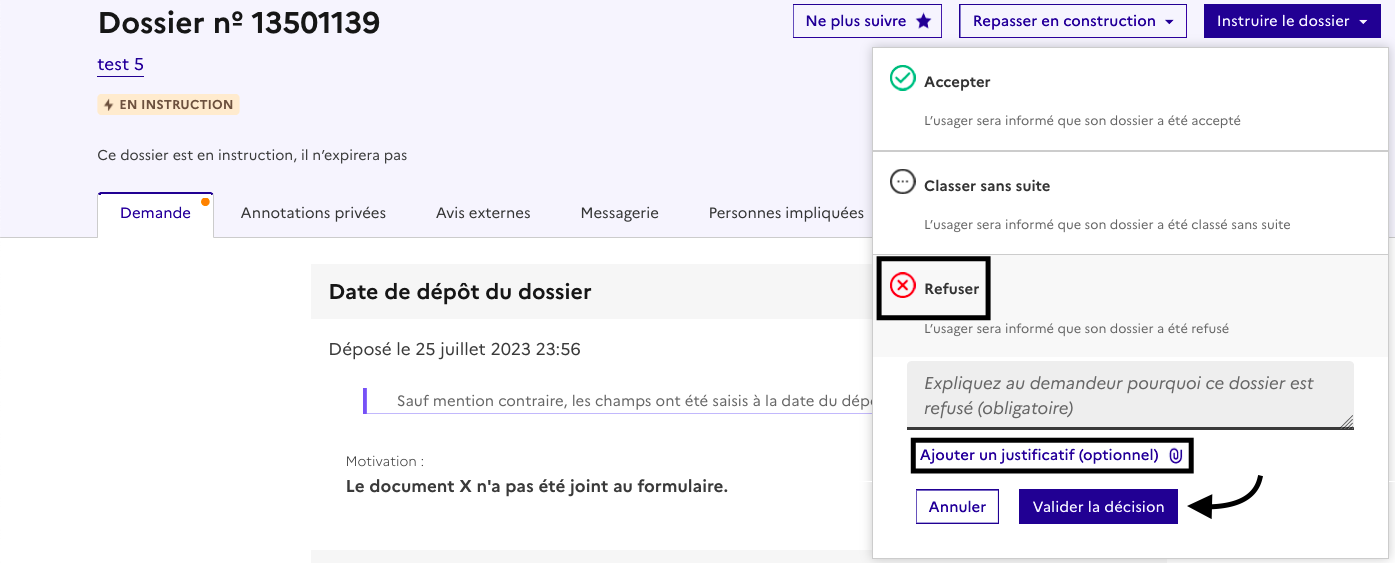
Cliquez sur le bouton « En instruction » en haut à droite de l’écran puis cliquer sur le bouton « Refuser ». L’instructeur doit alors rédiger une motivation qui sera consultable par l’usager dans son dossier après acceptation. Cliquez sur le bouton « Valider la décision ». Confirmez le choix de validation en cliquant sur le bouton « OK ».

Un message automatique est envoyé à l’usager afin de le notifier du refus de son dossier. La motivation est consultable par l'usager sur son dossier. Elle peut aussi être envoyée dans le corps du message automatique si le message a été paramétré ainsi par l'administrateur.
Le dossier passe automatiquement dans l’onglet des dossiers traités.
Quelle que soit la décision du dossier, l'instructeur a la possibilité de joindre une pièce jointe à la décision en cliquant sur "ajouter un justificatif".
d. Repasser un dossier en instruction
Une fois la décision prise, si celle-ci a été prise par erreur ou si l'instructeur souhaite revenir sur sa décision, il est possible de repasser le dossier en instruction.
Cliquez sur le bouton relatif au statut du dossier (Accepté, Classé sans suite ou Refusé) en haut à droite de l’écran puis cliquez sur le bouton « Repasser en instruction».
Un mail automatique sera alors envoyé à l’usager afin de l’informer du réexamen de son dossier. Les administrateurs de la démarche ont la possibilité de paramétrer le contenu de ce mail selon leurs besoins.
ATTENTION : l'acceptation d'un dossier est une action créatrice de droits. Revenir sur cette décision dans un délai supérieur à 4 mois après l'avoir prise peut vous exposer à des risques de poursuites de la part de l'usager.
e. Archiver un dossier
Cette fonctionnalité permet à l’instructeur d’avoir une vision plus claire du suivi des dossiers. Le fait d'archiver un dossier désactive la messagerie de celui-ci. Vous ne recevrez également plus de notifications le concernant. Les dossiers restent toutefois consultables par l'instructeur.
Dans l’onglet « traités », cliquez sur le bouton « déplacer à archiver le dossier ». Le dossier est automatiquement transféré dans l’onglet « à archiver ».

Il est possible de repasser le dossier dans l’onglet « traité ». Il suffit de cliquer sur l'onglet « archivé » puis sur le bouton " replacer dans traités". Le dossier est alors automatiquement transféré dans l’onglet « traités ».

4. Instruction en masse des dossiers
a. Suivre les dossiers "en masse" :
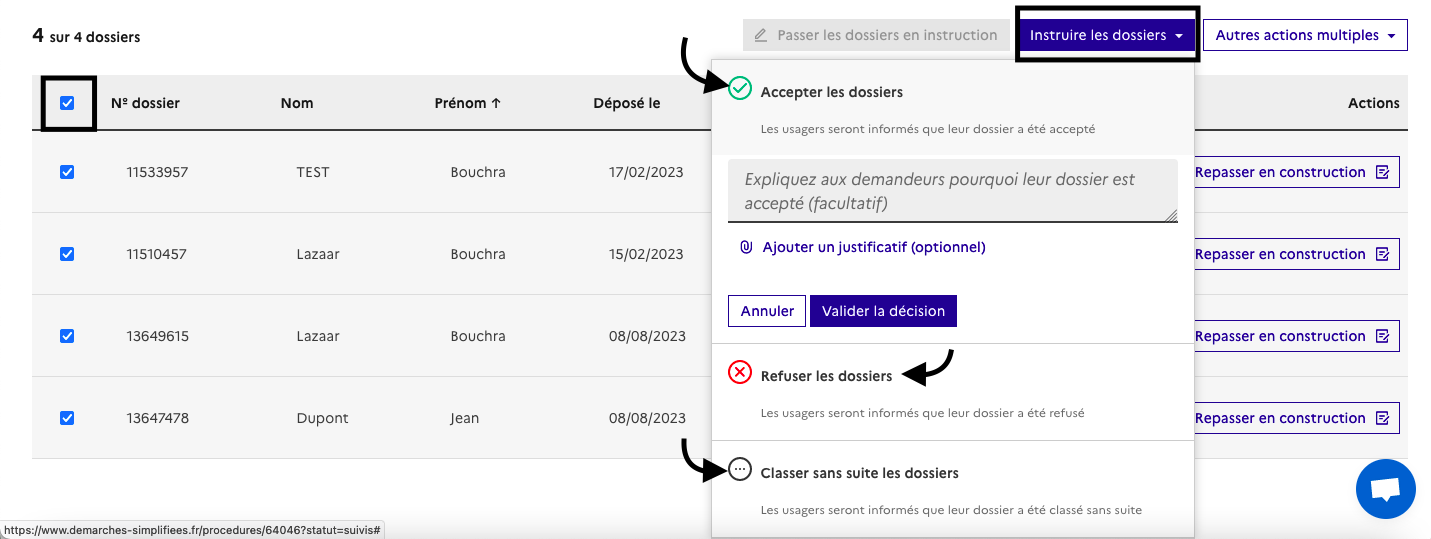
Pour pouvoir instruire les dossiers en masse, vous devez d'abord suivre ces dossiers. Pour cela, vous devez cocher les cases correspondants aux dossiers que vous souhaitez instruire. Pour sélectionner tous les dossiers, vous devez cliquer sur la case en haut à gauche comme suit:

Une fois que vous aurez coché sur les cases des dossiers que vous souhaitez instruire, le bouton bleu qui vous permet de "suivre les dossiers" s'affichera. Il vous suffira de cliquer dessus pour réaliser l'action de suivi des dossiers:

Un message s'affichera pour confirmer l'action de masse réalisée. Cliquez sur "ok" pour valider l'action. Les dossiers seront automatiquement transférés vers l'onglet des dossiers "suivis".

Dans l'onglet des dossiers suivis, un message vous informe lorsque "L'action de masse est terminée" :

Vous pouvez dès lors procéder au passage en instruction en masse des dossiers.
b. Passage en instruction en masse des dossiers
Sur le même principe que l'action de suivi des dossiers, il vous suffit de cocher les cases des dossiers que vous souhaitez passer en instruction puis cliquer sur le bouton "Passer en instruction". Un message de confirmation s'affichera pour valider l'action.

c. Demande l'avis d'un expert en masse :
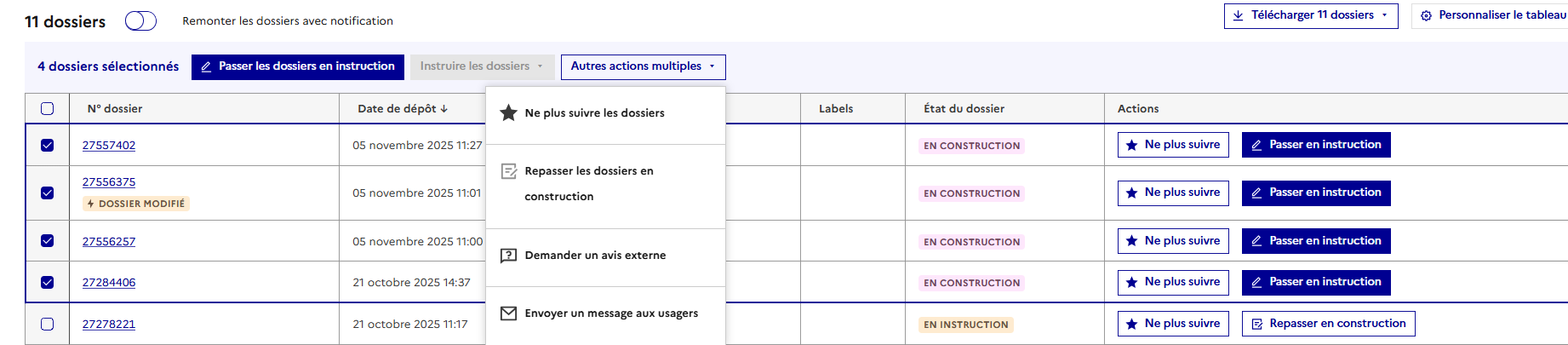
Il est également la possibilité de demander l'avis d'expert pour plusieurs dossiers à la fois. Cette fonctionnalité est disponible depuis l’onglet « suivis par moi » en cliquant sur le bouton « Autres actions multiples ».


Vous devrez alors compléter la demande d'avis.
d. Envoyer un message en masse :
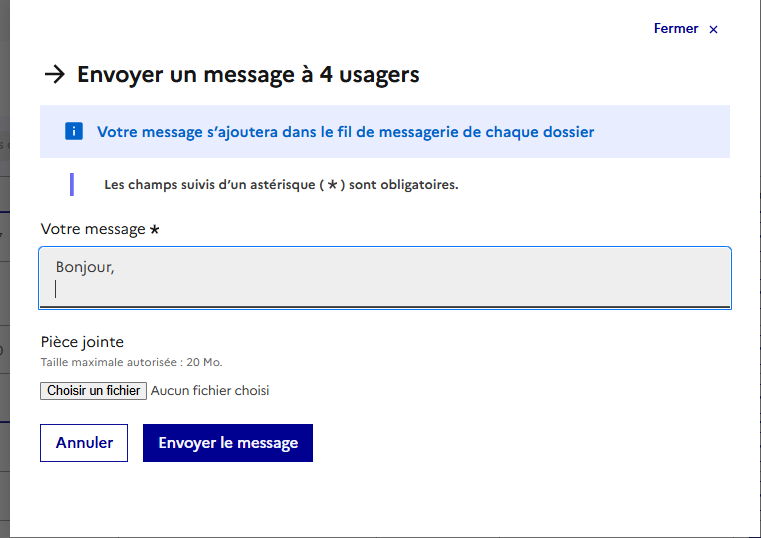
Vous pouvez envoyer un message collectif à plusieurs usagers en même temps. Cette fonctionnalité s’applique aussi bien aux dossiers suivis qu’aux dossiers non suivis par un instructeur.
Pour les dossiers suivis, il vous suffit de sélectionner les dossiers concernés, puis de cliquer sur « Autres actions multiples », et enfin sur « Envoyer un message aux usagers ».


e. Prise de la décision des dossiers en masse:
Quelle que soit la décision (acceptation, classement sans suite ou refus des dossiers), le processus est le même.
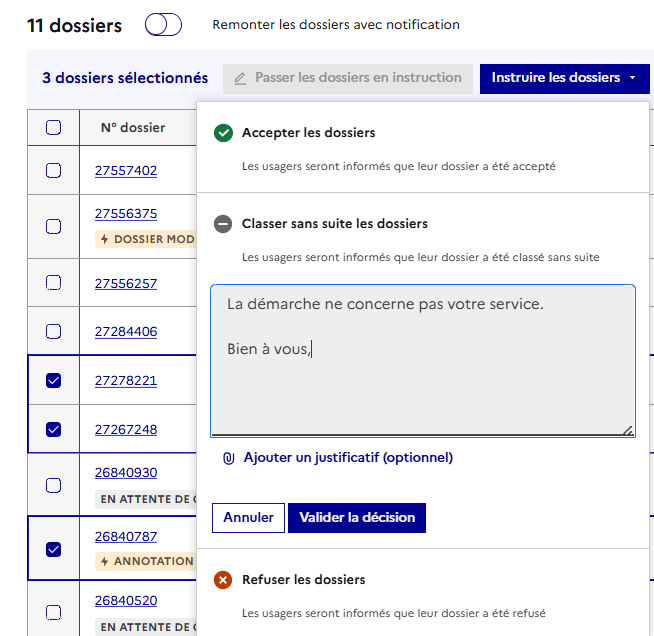
Dans l'onglet des dossiers suivis, l'instructeur doit cocher la case tout en haut pour sélectionner tous les dossiers, ou bien les cases correspondants aux dossiers qu'il souhaite instruire. Puis, il doit cliquer sur le bouton bleu "instruire les dossiers" et sélectionner la décision souhaitée entre "Accepter les dossiers", "Refuser les dossiers" ou bien "Classer sans suite les dossiers".
A savoir que le motif de la décision pour les dossiers acceptés est optionnel, il est en revanche obligatoire pour les dossiers refusés et classés sans suite.

Le motif renseigné sera le même pour tous les dossiers sélectionnés puisqu'il s'agit d'une action en masse. L'usager sera notifié par email du motif de la décision.
Un justification optionnel peut aussi être envoyé en masse à tous les dossiers sélectionnés.

Une fois la décision "de masse", le bandeau suivant apparaîtra vous informant qu'une action de masse est en cours:

A noter : Les actions de masse peuvent prendre un certain temps en fonction du nombre de dossiers sélectionnés. Il se peut que vous deviez recharger la page pour que l'action soit effectuée.
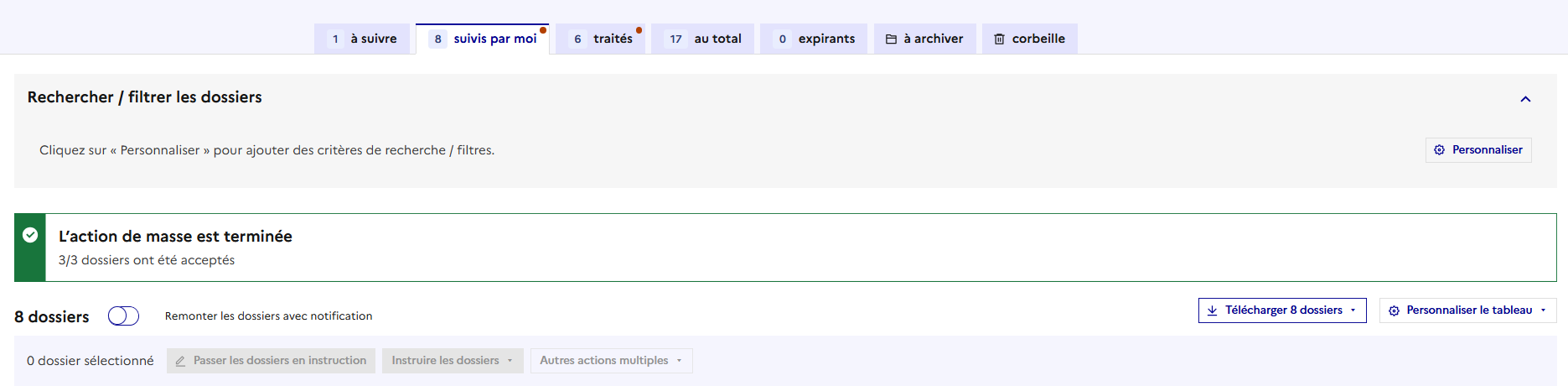
Lorsque l'action de masse est effectuée, vous retrouverez les dossiers qui ont été instruits dans l'onglet des dossiers "traités": un bandeau vert vous informe que l'action de masse d'instruction des dossiers est terminée.

f. Archivage des dossiers en masse
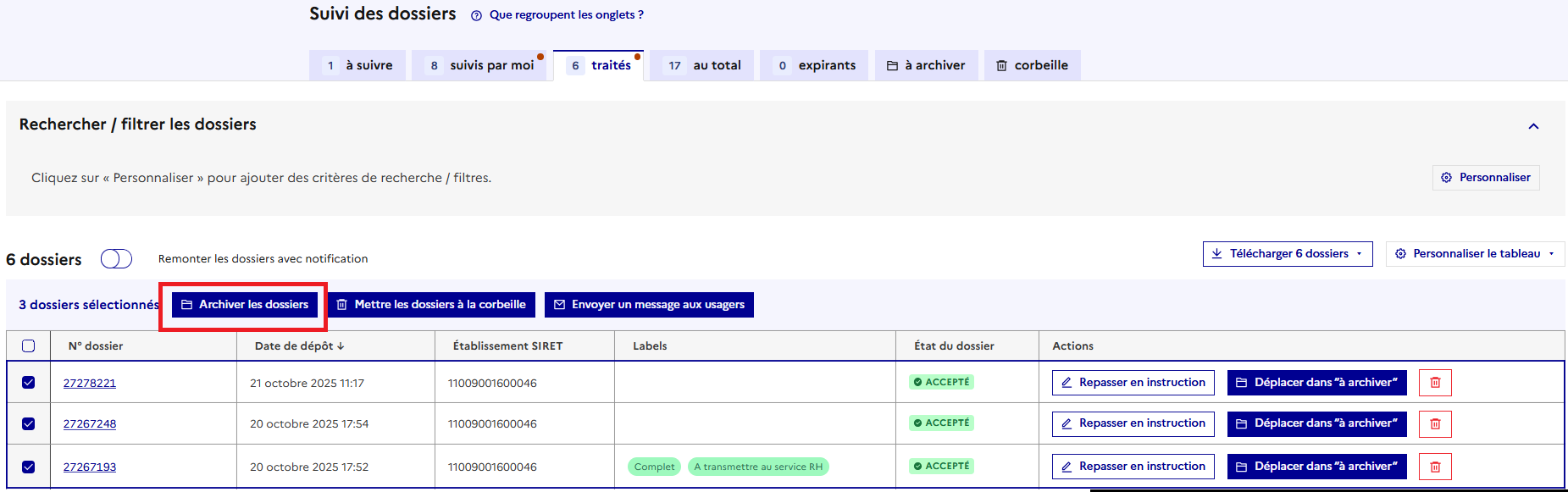
Sur le même principe que celui expliqué précédemment, il est possible d’archiver plusieurs dossiers en masse depuis l’onglet « Dossiers traités ». Il suffit de cocher la case située en haut à gauche pour sélectionner tous les dossiers, ou bien de sélectionner individuellement ceux que vous souhaitez archiver.
Seuls les dossiers déjà traités peuvent être archivés.

Une fois les dossiers archivés, vous pouvez les retrouver dans l’onglet « Dossiers archivés ». La messagerie est alors automatiquement désactivée pour ces dossiers.
Vous avez toutefois la possibilité de désarchiver un dossier à tout moment : pour cela, cliquez simplement sur « Désarchiver le dossier ».
g. Supprimer des dossiers en masse
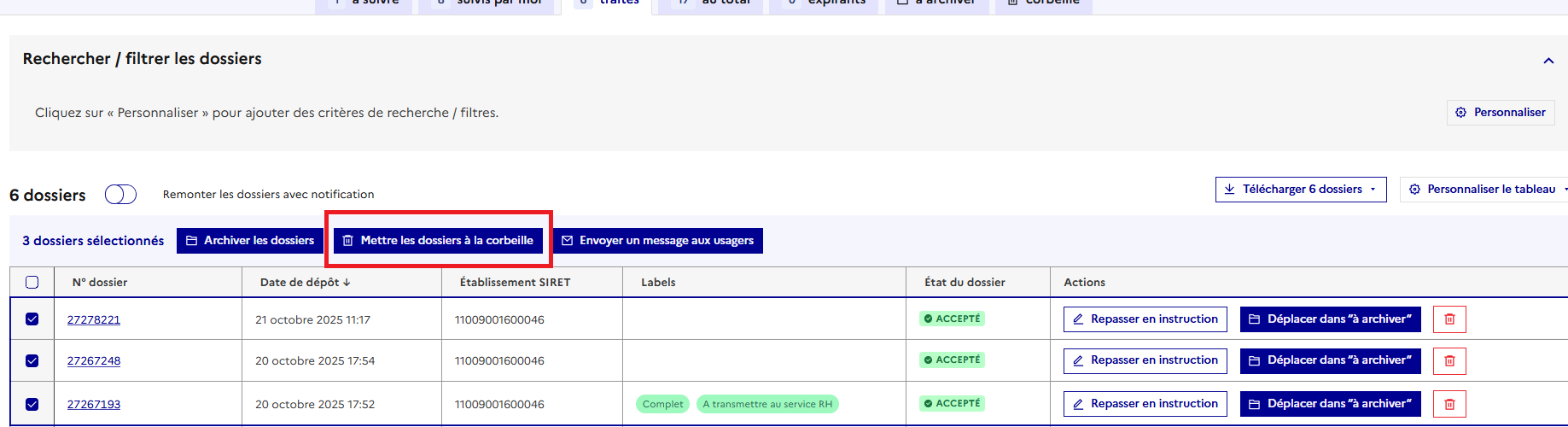
Une fois les dossiers traités et/ou archivés, vous avez la possibilité de les supprimer en masse. Comme pour les autres actions de masse, il vous suffit de sélectionner les dossiers concernés, puis de cliquer sur le bouton « Mettre les dossiers à la corbeille ».

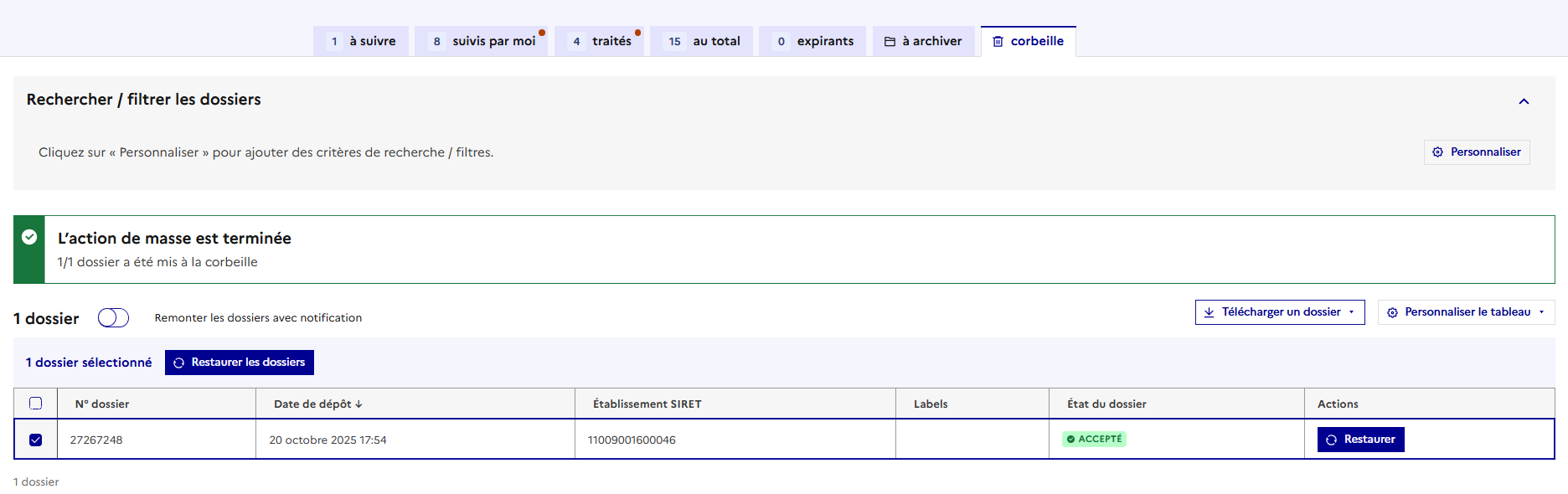
Les dossiers seront alors déplacés dans la colonne « Corbeille ». En cas d’erreur, vous avez la possibilité de restaurer en masse les dossiers placés dans cet onglet, à condition qu’ils n’aient pas expiré.

5. Récapitulatif de l'activité - extraire les dossiers
A. Extraire les dossiers
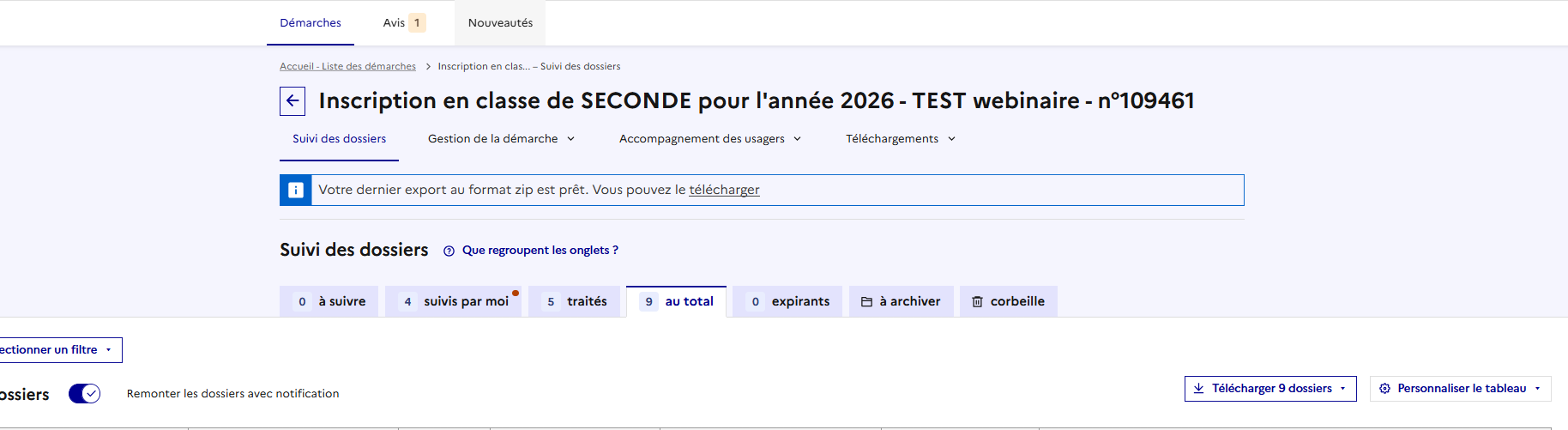
L’ensemble des dossiers est téléchargeable sous la forme d'un tableur récapitulatif aux formats .csv, .xlsx, .ods ou .zip. Les dossiers peuvent être téléchargés, quel que soit leur statut.
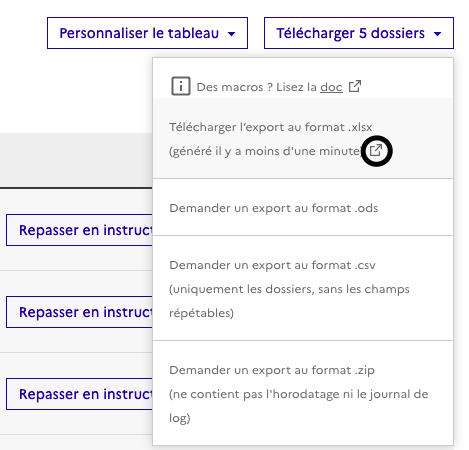
Cliquez sur le bouton « Télécharger tous les dossiers » situé en haut à droite de votre écran. Un menu déroulant s'affiche alors pour proposer un export selon le format souhaité :
demander un export au format .xlsx : un fichier excel sera généré avec l'ensemble des champs du formulaire, des annotations privées et des avis de l'expert.
demander un export au format .csv (uniquement les dossiers, sans les champs répétables)
demander un export au format .ods : une feuille de calcul au format OpenDocument générée par OpenOffice.
demander un export au format .zip : il contient un fichier en pdf du dossier ainsi que toutes les pièces jointes associées au dossier. Il contient également l'attestation si le dossier a été paramétré avec une attestation.
ATTENTION : Veillez à désactiver les extensions de blocage de publicités qui peuvent empêcher le téléchargement du fichier d'export.
Cliquez sur le format souhaité afin de lancer la préparation du fichier d'extraction:

Vous devez ensuite cliquer sur l'icône pour générer le fichier comme suit:

Lorsque le libellé du bouton change (il passe de "Demander un export" à "Télécharger l'export"), vous pouvez télécharger votre fichier. Vous n'êtes pas obligé de rester sur cette page durant la génération du fichier tableur.
Un message s'affiche afin d'informer que le fichier est en cours de préparation.

Après quelques minutes , vous pouvez rafraîchir la page afin d'accéder au bouton de téléchargement.

Le temps de préparation du fichier d'export est variable selon le nombre de dossiers déposés.
Le tableau d’extraction des dossiers contient autant de colonnes que de champs dans la procédure et présente un dossier par ligne, pour plus d'informations sur l'extraction des données, vous pouvez consultant la page dédiée en cliquant ici.
B. Extraire les dossiers et les pièces jointes
Vous ne pouvez pas télécharger uniquement les pièces jointes associées aux dossiers. Vous devez télécharger l'ensemble du dossier en .zip pour avoir accès aux pièces jointes.
Vous pouvez faire un export massif de l'ensemble des dossiers ou bien exporter dossier par dossier. Pour éviter une attente longue, nous vous conseillons d'exporter vos dossiers au fur et à mesure des dépôts.
L'API vous permet également de télécharger les dossiers et les pièces jointes. Vous pouvez consulter notre documentation API pour plus d'informations.
C. Personnaliser les exports
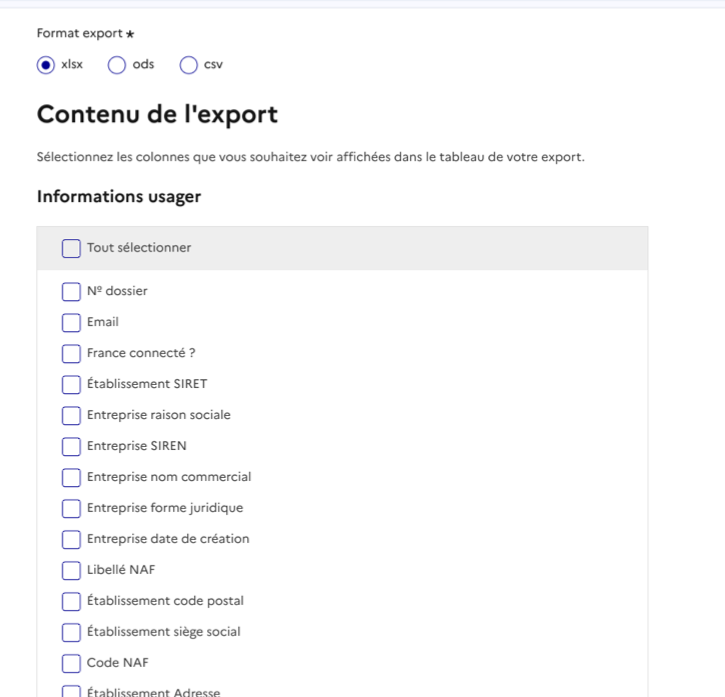
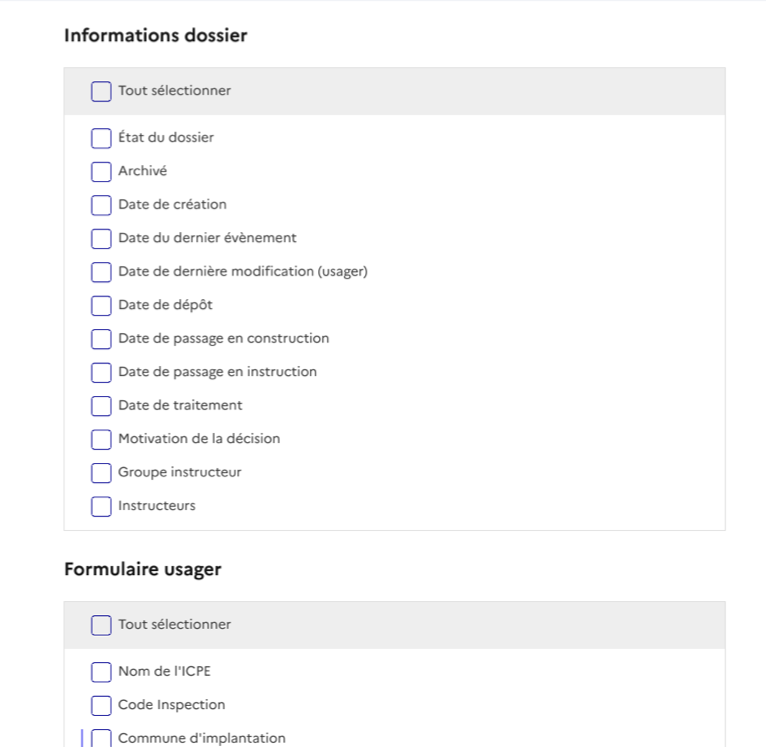
En tant qu’instructeur, vous avez la possibilité de personnaliser vos exports. Cette fonctionnalité vous permet de générer une extraction des dossiers contenant uniquement les colonnes qui vous intéressent.
Pour cela, cliquez sur « Modèles d’export » depuis l’onglet « Téléchargements » de votre interface d’instruction. Vous avez la possibilité de créer :
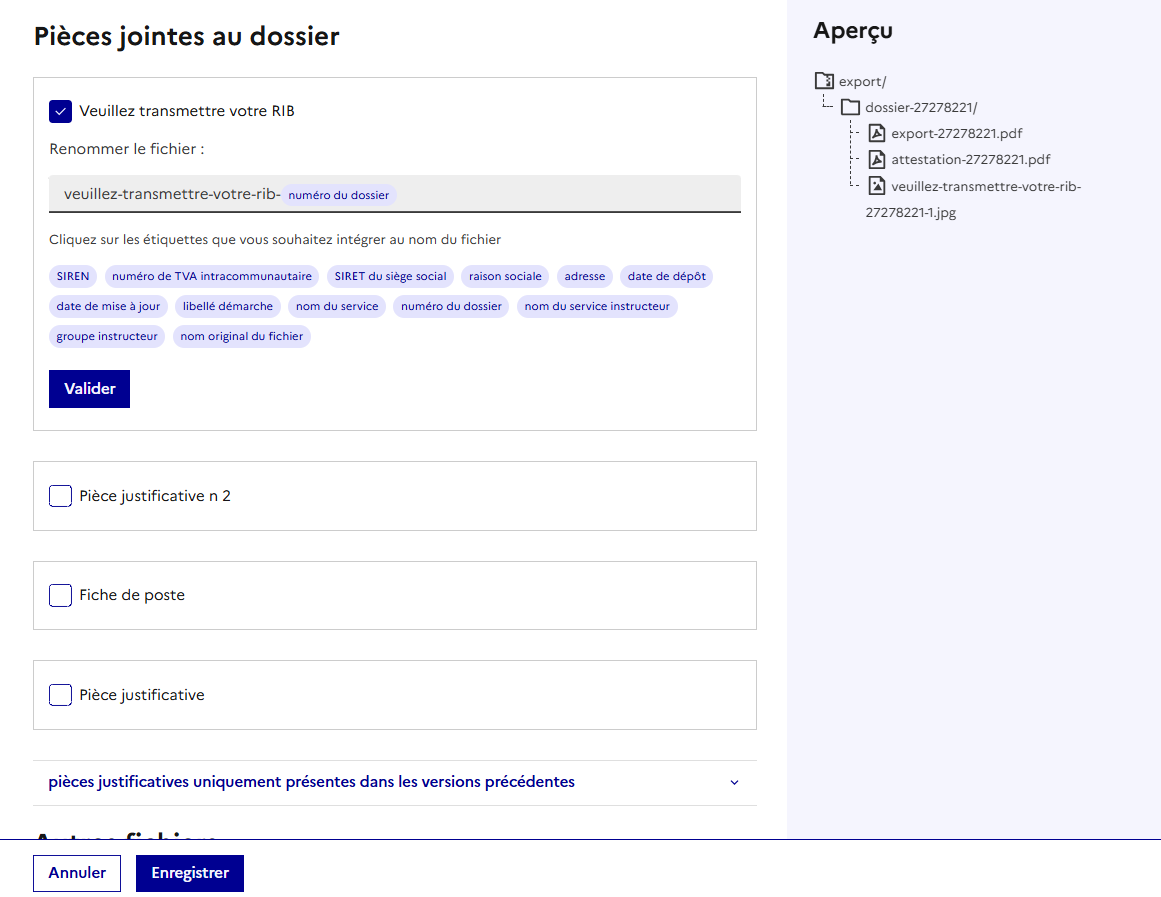
Le modèle d’export au format ZIP vous permet de télécharger toutes les pièces jointes des dossiers sélectionnés. Vous pouvez également les renommer automatiquement, ce qui facilite l’harmonisation et l’organisation des documents.
ou un modèle d’export au format tabulaire, pour extraire les données sous forme de tableau.
A noter: Vos modèles d’export peuvent être partagés avec l'ensemble des instructeurs .
Cas d'un modèle d'export tabulaire :
Il vous suffit de remplir les champs et de sélectionner les colonnes souhaitées.


Cas d'un modèle d'export zip :

Pour le modèle d’export au format ZIP, vous pouvez exporter le dossier au format PDF. Vous ne pouvez donc pas sélectionner les champs spécifiques à inclure dans l’export à la différence du modèle d'export tabulaire. En revanche, vous pouvez sélectionner les fichiers joints au dossier que vous souhaitez exporter et avez même la possibilité de les renommer.

Une fois l’ensemble des champs sélectionnés, l’export est créé et apparaît dans votre liste des exports.
Pour télécharger l’export, revenez à votre écran de gestion, cliquez sur “télécharger les dossiers” et sélectionnez “à partir d’un modèle”
6. Autres paramètres
A. Notifications sur les dossiers
a. Les pastilles rouges
Tout événement sur un dossier génère une notification du côté de l’instructeur qui suit le dossier, afin de l’en avertir.
Une pastille rouge est alors affichée sur l’écran de suivi des dossier au niveau du ou des onglets contenant des dossiers avec notifications, dans l'exemple ci-après sur l'onglet « suivis par moi » :

b. Les badges de notifications
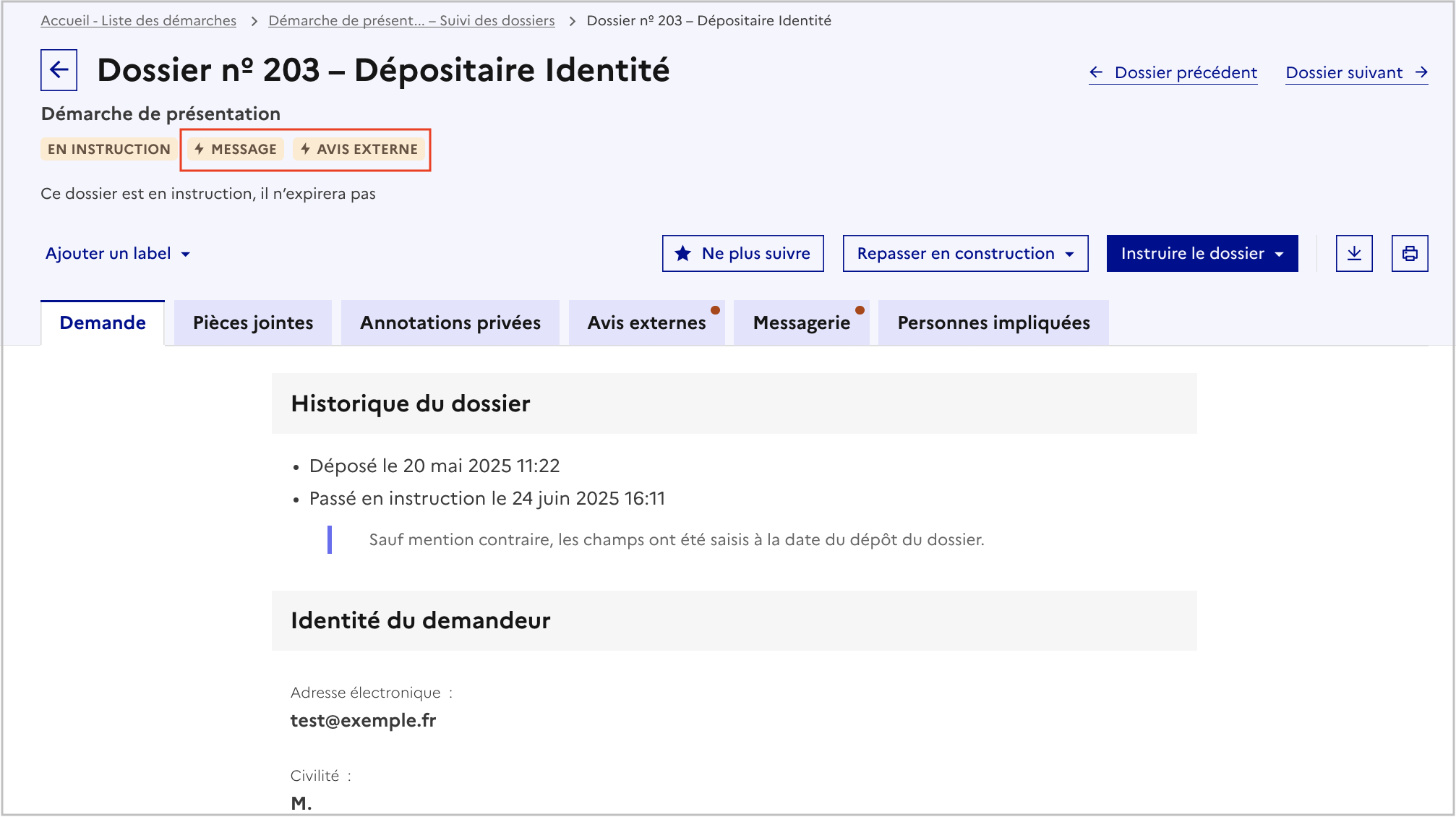
Des badges de notifications sont affichés pour signaler des événements sur les dossiers :

En tant qu’instructeur, vous pouvez personnaliser les badges de notification affichés sur les dossiers de votre démarche. Cette configuration se fait depuis l’onglet « Gestion de la démarche », puis « Gestion des notifications», où vous pouvez choisir les événements à signaler pour faciliter le suivi des dossiers comme précisé dans le tutoriel dédié.
Les notifications de type “Avertissement” sont communes à tous les instructeurs du dossier considéré, qu’ils suivent ou non celui-ci.
Les notifications relatives aux “Nouveautés” ou de type “En attente” sont quant à elles propres à chaque instructeur qui suit le dossier. Elles viennent préciser ce à quoi correspond la pastille rouge présentée dans la partie précédente.
Ces badges de notifications sont visibles dans les écrans suivants :
dans la liste des dossiers, sous le numéro de dossier :

dans la vue détaillée d'un dossier, à côté de son état :

c. Filtrer les dossiers avec notifications
Dans la liste des dossiers, vous pouvez filtrer les dossiers en fonction des badges de notifications. Pour cela, il faut cliquer sur le bouton "Sélectionner un filtre", situé en haut à gauche, sélectionner la colonne "Notifications sur le dossier", puis le badge de notification souhaité, et cliquer sur le bouton "Ajouter le filtre".

d. Remonter les dossiers avec notifications
Vous avez aussi la possibilité de faire remonter les dossiers avec une notification. Les dossiers remonteront en fonction de la date des dernières mises à jour apportées (dans le dossier, dans la messagerie, etc).

B. Les labels
Les labels permettent aux admins et instructeurs d’étiqueter les dossiers pour mieux les identifier ou les organiser. Les couleurs disponibles permettre de s’y retrouver plus facilement. Les labels sont standards ou personnalisables.
Ils sont configurables par l'administrateur de la démarche. Ce dernier a la possibilité de modifier les labels ou d’en créer un nouveau.
En tant qu''instructeur, il vous suffit de rentrer dans le dossier en question et les labels seront affichés en haut à gauche du dossier comme ci-dessous:
Pour ajouter ou modifier un label sur un dossier, vous devez cliquer sur le point à droite des labels pour les afficher:
Vous pourrez ensuite rechercher plus facilement les dossiers depuis votre tableau de bord en utilisant le filtre dédié aux labels ou en personnalisant votre tableau de bord instructeur comme ci-dessous:

C. La gestion de la liste des instructeurs
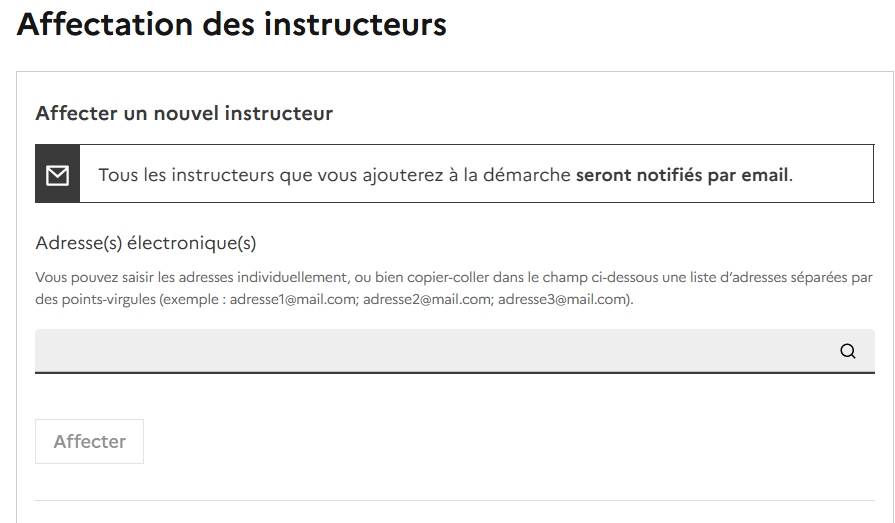
Les administrateurs de la démarche peuvent activer l’auto-gestion des instructeurs, ce qui permet aux instructeurs de gérer eux-mêmes la liste des instructeurs associés à la démarche.
🔒 Cette fonctionnalité n’est pas activée ? Vous pouvez contacter les administrateurs depuis l’onglet « Gestion de la démarche », puis «Administrateurs de la démarche ».
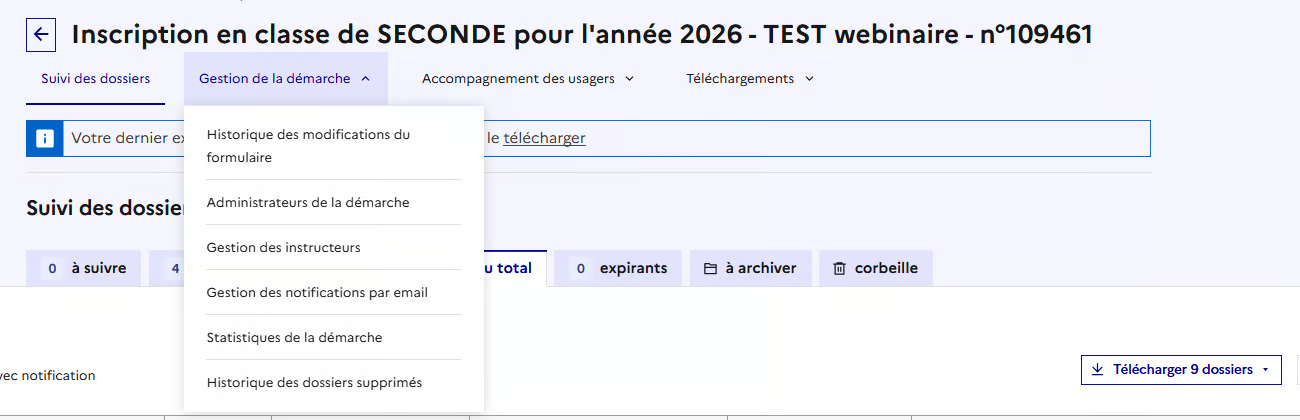
Lorsque l’option d’auto-gestion des instructeurs est activée, vous avez la possibilité de cliquer sur l’onglet « Gestion de la démarche », puis sur « Gestion des instructeurs »

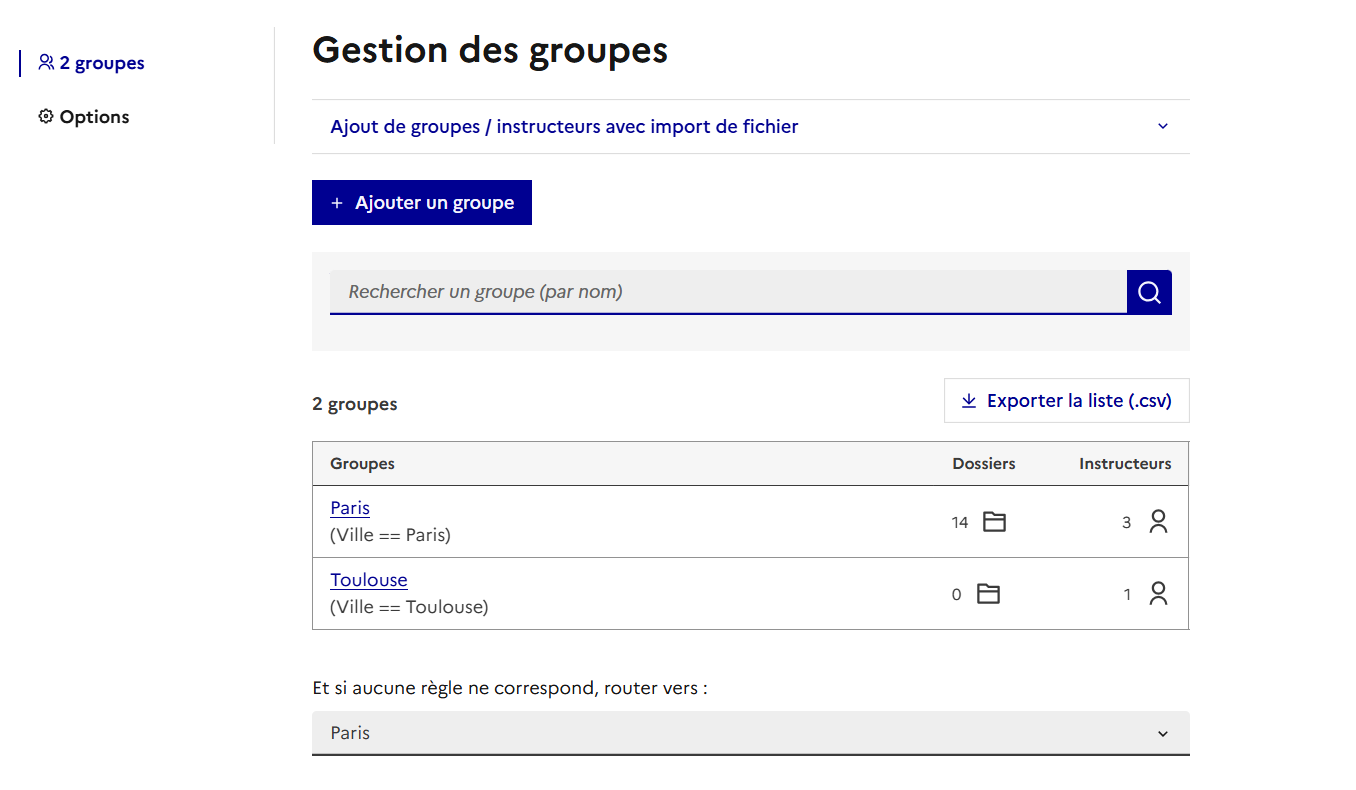
S'il s'agit d'une démarche pour laquelle la fonctionnalité « Routage » est activée, vous accéderez à la liste des groupes d'instructeurs auxquels vous êtes rattaché.

Il vous suffit ensuite de sélectionner le groupe de routage concerné afin d’ajouter ou de retirer d’autres instructeurs de la liste des instructeurs du groupe.

L’auto-gestion des instructeurs peut également être activée pour les démarches sans routage.
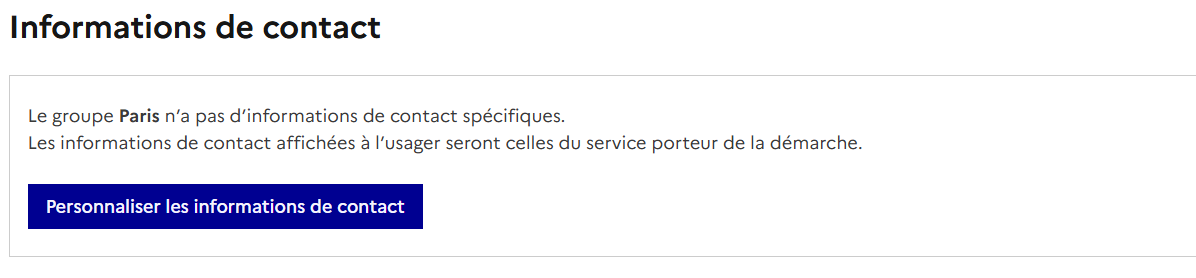
Enfin, en tant qu'instructeur, vous avez la possibilité d'éditer les informations de contact de votre groupe de routage.
Ces informations apparaîtront dans les mails automatiques, en pied de page lors du dépôt de dossier ainsi que dans le menu « Aide ». Elles sont essentielles pour permettre aux usagers de vous contacter par le moyen de leur choix (et ce, précisément dans le cas où la messagerie du dossier est désactivée).


D. Gestion de la démarche
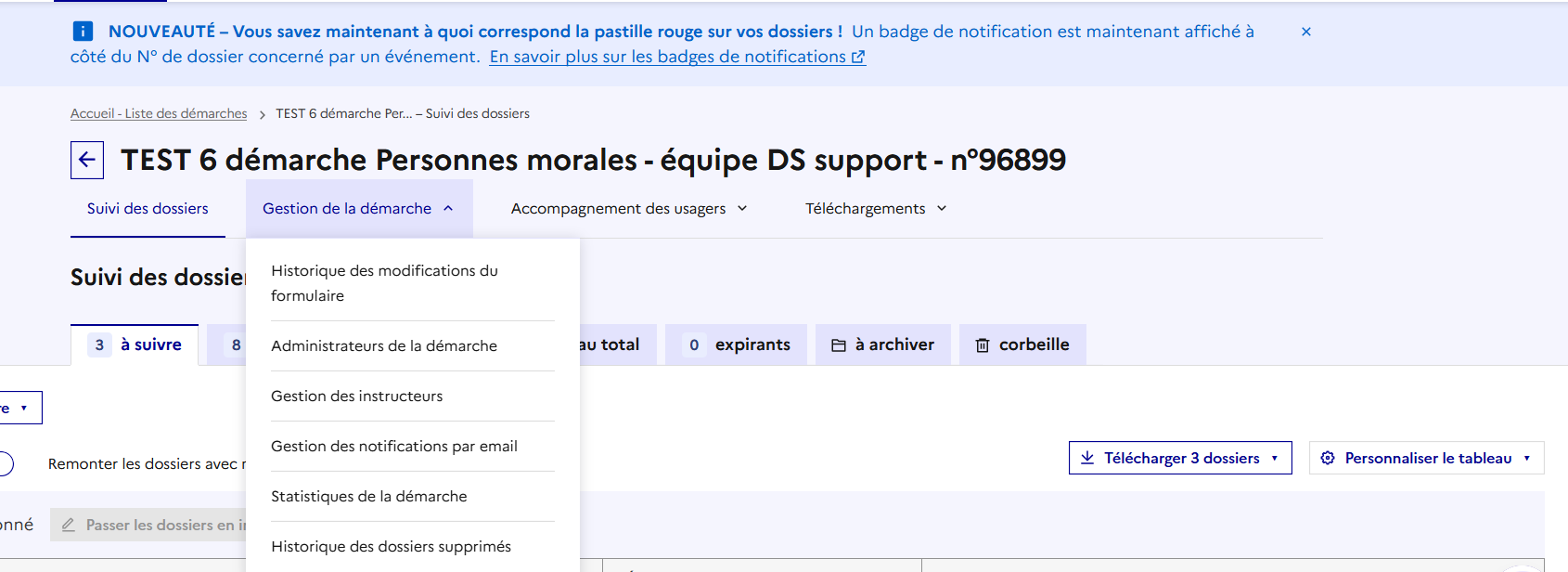
En cliquant sur le bouton « Gestion de la démarche », l'instructeur a la possibilité d’accéder à plusieurs fonctionnalités, telles que :
Historique des modifications du formulaire : permet de prendre connaissance des changements apportés au formulaire, afin d’instruire au mieux les dossiers et, si besoin, de guider les usagers.
Administrateurs de la démarche : permet de contacter les personnes en charge de la démarche pour leur transmettre vos demandes ou les retours des usagers.
Gestion des instructeurs
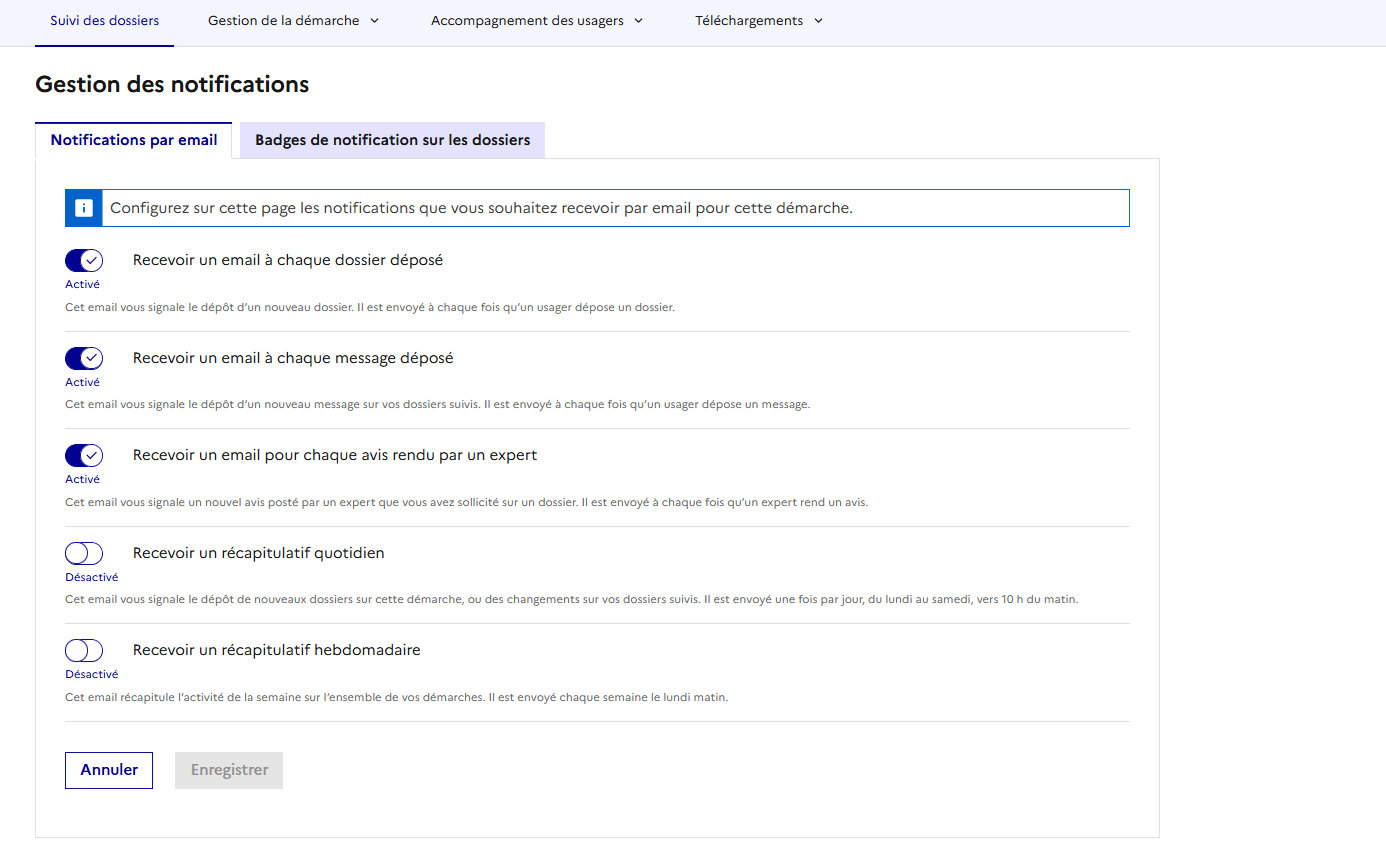
Gestion des notifications par e-mail et des badges de notification des dossiers;
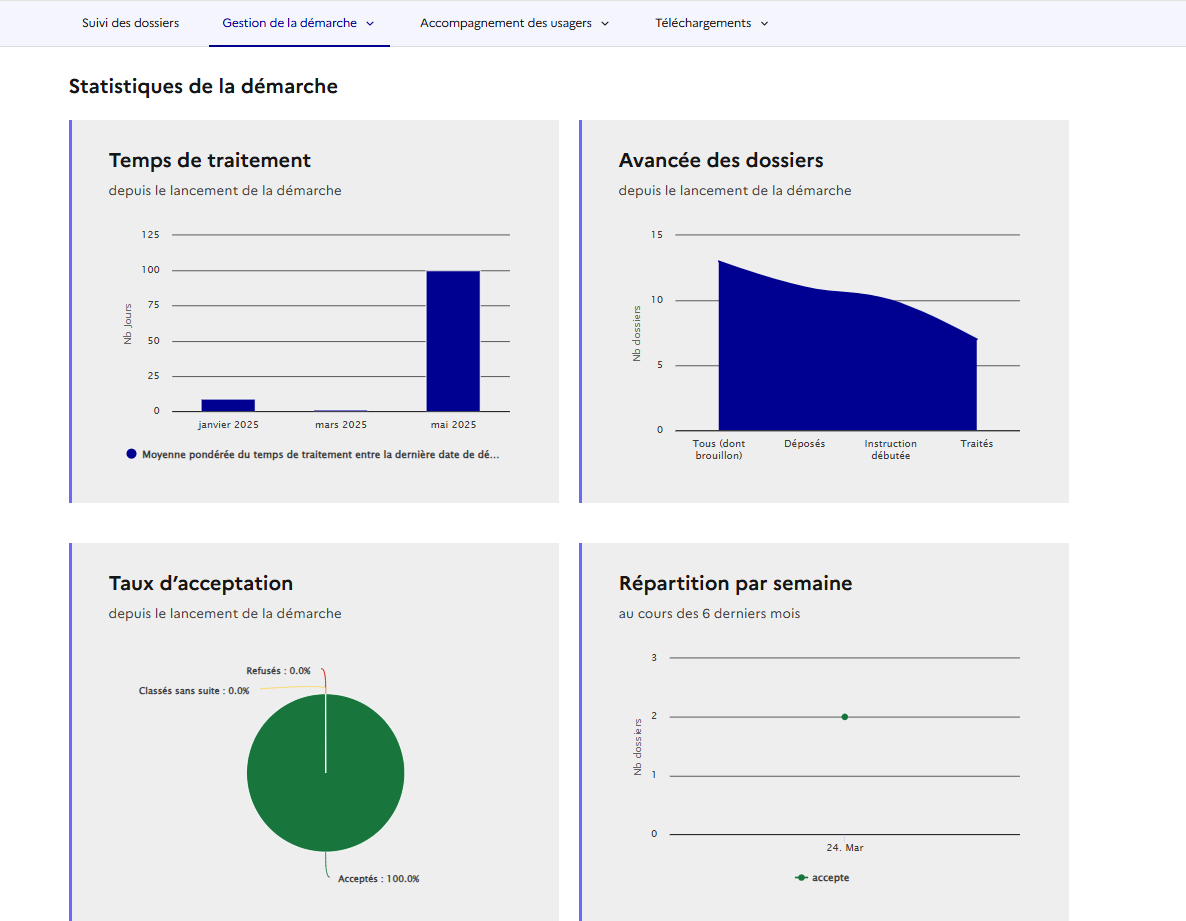
Statistiques de la démarche
Historique des dossiers supprimés

La gestion des notifications par email :
L’instructeur peut choisir d’être notifié par email de l’activité sur chacune des démarches sur lesquelles il a été nommé. L’email signale le dépôt de nouveaux dossiers ainsi que les modifications effectuées par les usagers sur les dossiers suivis. Seul l’instructeur peut paramétrer l’envoi des notifications, démarche par démarche.
Toutefois, si la démarche est déclarative, cet e-mail n’est pas envoyé.
Pour paramétrer ses préférences de notification, l’instructeur peut accéder au bouton « Gestion des notifications par e-mail » depuis le tableau de bord de la démarche.

Cinq types de notifications sont proposés, vous pouvez sélectionner "oui" ou "non" en fonction de votre besoin :
1. Notification à chaque dossier déposé
Cet e-mail vous signale le dépôt de chaque nouveau dossier. Si vous choisissez cette notification, un e-mail sera automatiquement envoyé pour vous informer qu'un usager a déposé un dossier.
2. Notification à chaque message déposé
Cet e-mail vous signale le dépôt d'un nouveau message sur vos dossiers suivis. Il est envoyé à chaque fois qu'un usager dépose un message via la messagerie du dossier.
3. Notification quotidienne
En plus de la notification hebdomadaire, l'instructeur peut faire le choix d'une notification quotidienne afin de recevoir un récapitulatif des dossiers à instruire.
Cet notification est envoyée du lundi au samedi vers 10h du matin.
4. Notification hebdomadaire
Un e-mail hebdomadaire est envoyé le lundi matin à l’instructeur afin de faire le bilan de l’activité d’une procédure sur la semaine. L'e-mail présente le récapitulatif de l'activité par procédures suivies.
Cette notification permet d'informer a minima l'instructeur du dépôt de dossiers sur la procédure si celui-ci ne se connecte qu'occasionnellement.
5. Notification d'un avis rendu par un expert
Un e-mail est envoyé à l'instructeur lorsqu'un expert a rendu un avis sur un dossier.
Une fois les notifications paramétrées, vous devez cliquer sur le bouton "enregistrer" en bas de page.
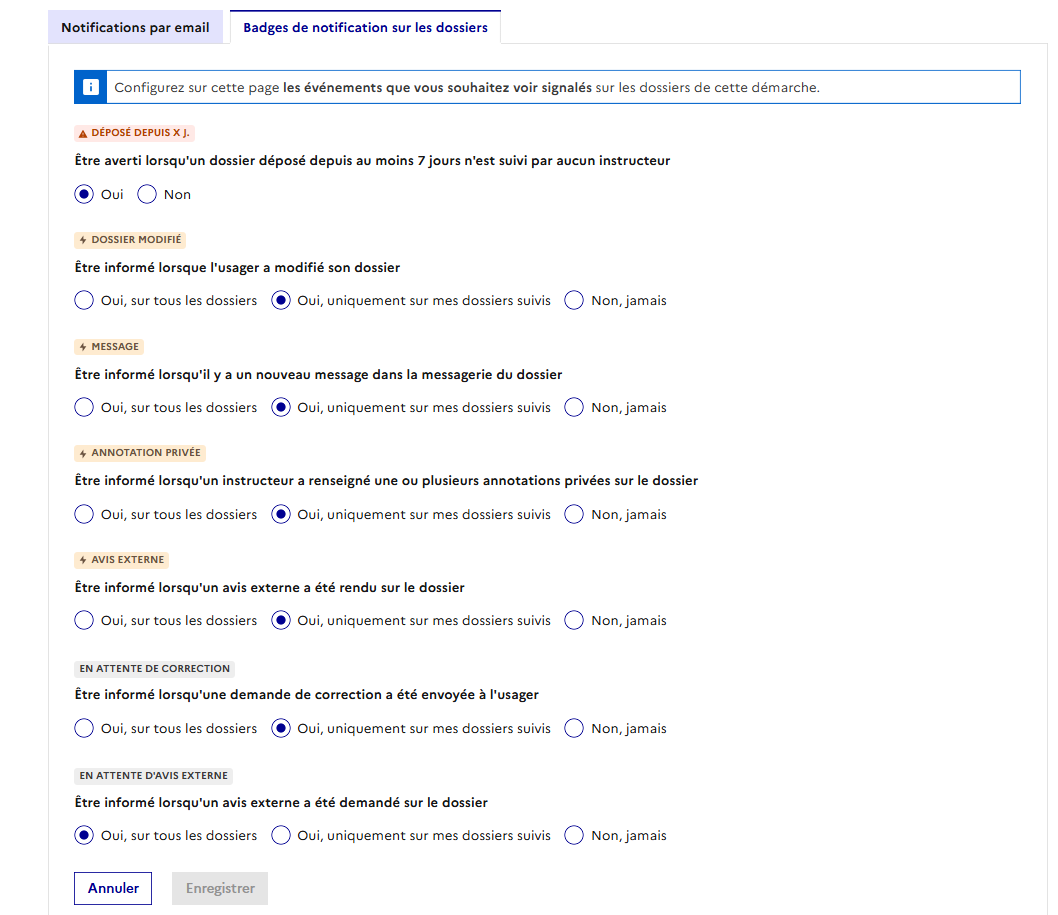
La gestion des badges de notification sur les dossiers
En tant qu’instructeur, vous pouvez paramétrer les événements à signaler sur les dossiers de votre démarche. Cette configuration permet de faciliter le suivi et l’instruction des dossiers en mettant en avant les informations les plus pertinentes.
Voici le différents badges de notification configurables :

Statistiques de la démarche :
Sur chaque procédure, l'instructeur a accès à des statistiques . Pour cela, il suffit à l'instructeur de cliquer sur le bouton "gestion de la démarche" puis "statistiques de la démarche"

Ces statistiques sont calculées à partir du temps effectif de traitement des dossiers. Elles permettent aux instructeurs d'avoir une vue d'ensemble sur la démarche et un suivi de l'instruction.
Dans cet onglet "statistiques", vous trouverez les informations suivantes:
Le temps de traitement usuel de la démarche
L'avancée des dossiers
Le taux d'acceptation
La répartition par semaine.
Ces données ne peuvent être exportées. En revanche, elles sont publiques et peuvent donc être consultées à tout moment par les usagers.
E. Accompagnement des usagers
Afin d’accompagner au mieux vos usagers en cas de demande, nous mettons à votre disposition plusieurs fonctionnalités.

En cliquant sur le bouton "accompagnement des usagers" , vous pouvez :
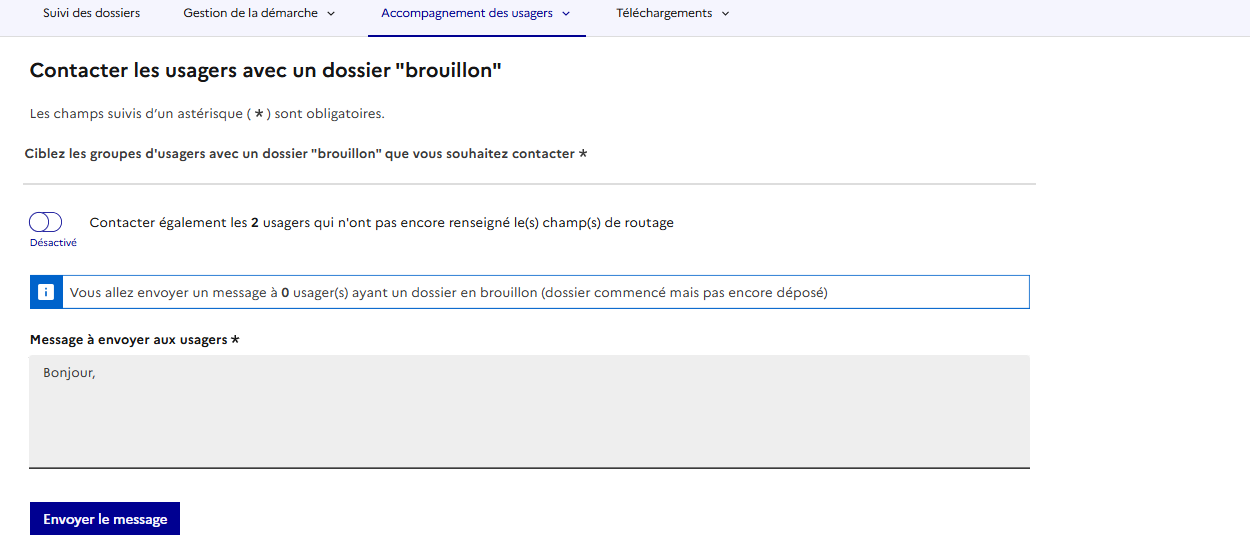
1. Contacter les usagers avec un dossier "brouillon"
Cette fonctionnalité vous permet d’envoyer un message à l’ensemble des usagers ayant un dossier en "brouillon", afin, par exemple, de les avertir de la date limite de dépôt ou de leur proposer un accompagnement pour finaliser leur dossier.

2. Prise de rendez-vous avec les usagers
Il est désormais possible de faciliter les échanges avec les usagers en leur proposant un rendez-vous grâce à la solution RDV Service Public, interconnectée à Démarches Simplifiées !
Pour tester cette fonctionnalité, n’hésitez pas à nous contacter à l’adresse suivante : [email protected]. Nous pourrons ainsi vous présenter la solution et vous accompagner dans la configuration de vos agendas en ligne !

3. Prévisualisation et lien usager vers le formulaire
Afin de mieux comprendre les informations demandées aux usagers, vous avez la possibilité de prévisualiser le formulaire en cliquant sur le bouton « Accompagnement des usagers », puis «Prévisualiser le formulaire ».
Vous pouvez également transmettre le lien URL vers la démarche en ligne en cliquant sur le bouton «Copier le lien usager de la démarche ».

Mis à jour